1、打开AutoCAD2018绘图软件

2、点文件,然后新建一个绘图界面,如图所示。

3、如图所示任意画一个圆,我们将利用缩放命令将这个圆的直径改成100.
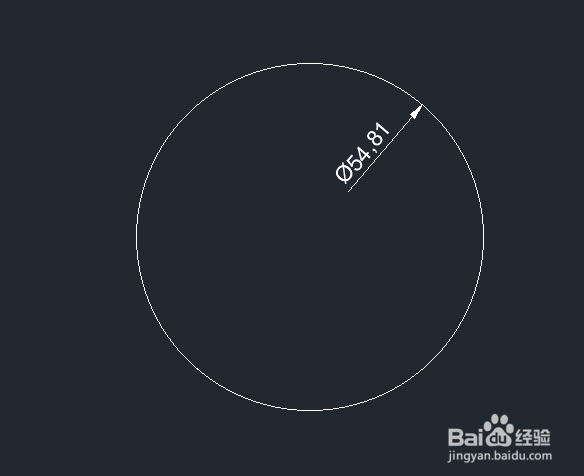
4、选中圆,输入缩放命令SC。
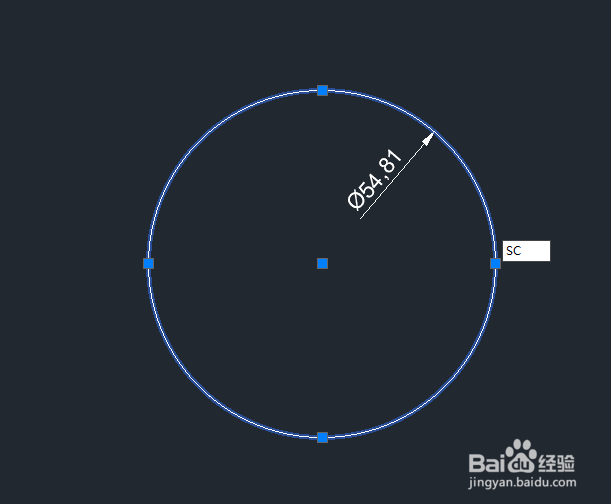
5、按空格键,选择圆心作为基点。

6、这时候指定比例因子,先输入r。

7、按空格键,指定参照长度,这时候输入圆的原直径54.81.
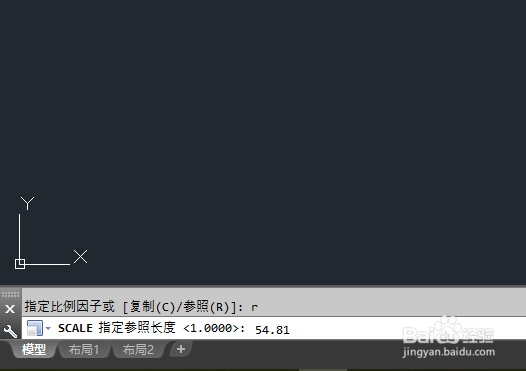
8、按空格键,指定新的长度,这时候输入圆的需要直径100.

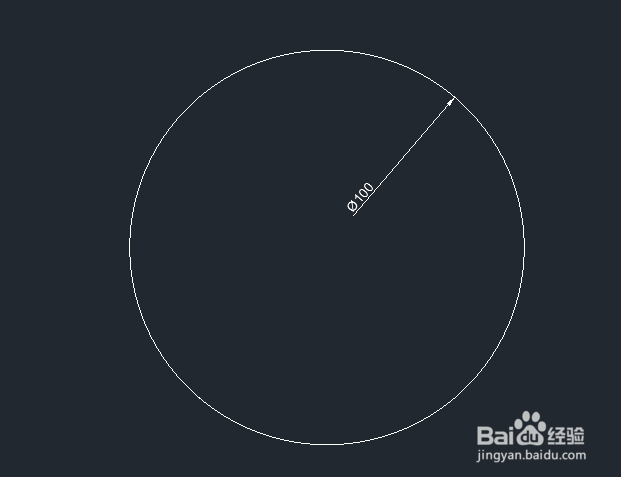
9、按空格键,这样我们就利用缩放命令,将54.81直径的圆改成直径100的圆了。
时间:2026-04-21 21:37:41
1、打开AutoCAD2018绘图软件
2、点文件,然后新建一个绘图界面,如图所示。
3、如图所示任意画一个圆,我们将利用缩放命令将这个圆的直径改成100.
4、选中圆,输入缩放命令SC。
5、按空格键,选择圆心作为基点。
6、这时候指定比例因子,先输入r。
7、按空格键,指定参照长度,这时候输入圆的原直径54.81.
8、按空格键,指定新的长度,这时候输入圆的需要直径100.
9、按空格键,这样我们就利用缩放命令,将54.81直径的圆改成直径100的圆了。
