如何将windows7下回收站中误删文件找回来

 时间:2026-04-25 17:07:51

1、首先点击“开始”,

如何将windows7下回收站中误删文件找回来

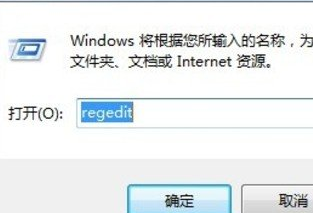
2、然后打开运行窗口在输入栏内输入“regedit ”。

如何将windows7下回收站中误删文件找回来

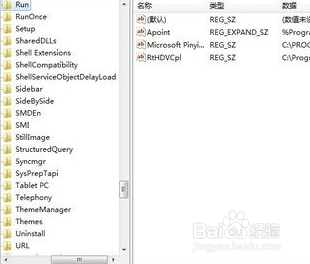
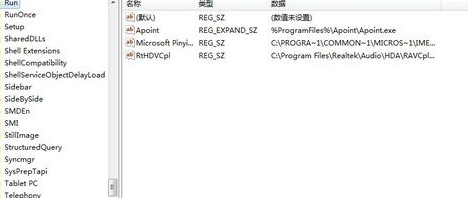
3、接着按照顺序依次打开:HEKEY——LOCAL——MACHIME/SOFTWARE/MICROSOFT/WINDOWS/CURRENTVERSION/EXPLORER/DESKTOP/nAMESPACE ,
如何将windows7下回收站中误删文件找回来

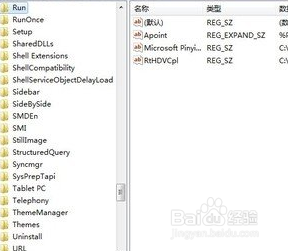
4、在左边空白外点击“新建”,选择:“主键”,命名为 “645FFO40——5081——101B——9F08——00AA002F954E”,
如何将windows7下回收站中误删文件找回来

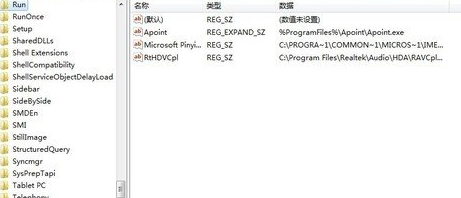
5、再把右边的“默认”的主键的键值设为“回收站”,

如何将windows7下回收站中误删文件找回来

6、最后退出注册表即可。重新启动计算机。这些操作能找回删除文件的前提是:没有运行过磁盘清理。 
如何将windows7下回收站中误删文件找回来

  • 怎么设置文件夹查看选项
  • 怎样查看windows隐藏的文件
  • win7中怎么用文件扩展名搜索文件
  • win7操作系统:[8]桌面窗口使用技巧
  • 解决文件在删除时不进入回收站直接删除的问题
  • 热门搜索
    经常打嗝是怎么回事 新华电脑学校怎么样 凉拌秋葵怎么做 怎么去除黑头 暗黑破坏神3怎么玩 老年人血压高怎么办 胃疼怎么调理 我的世界打不开怎么办 违章怎么处理 怎么做南瓜饼