excel如何一次性删除表格内的所有空白行

 时间:2024-10-11 21:58:09

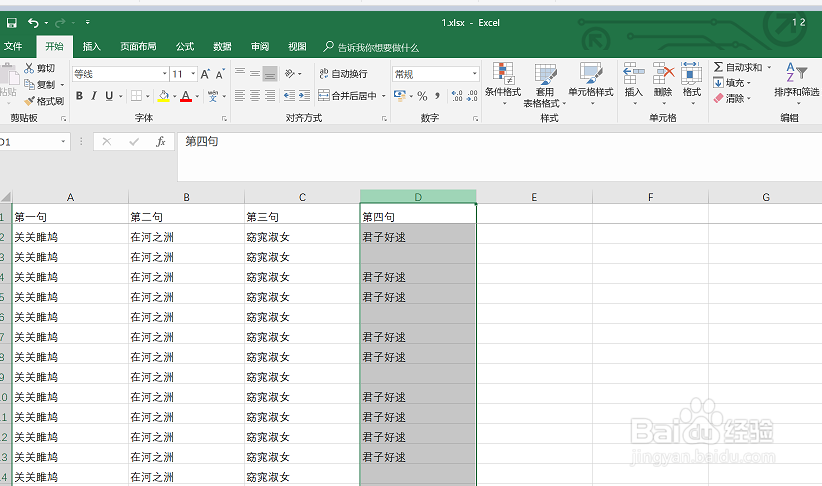
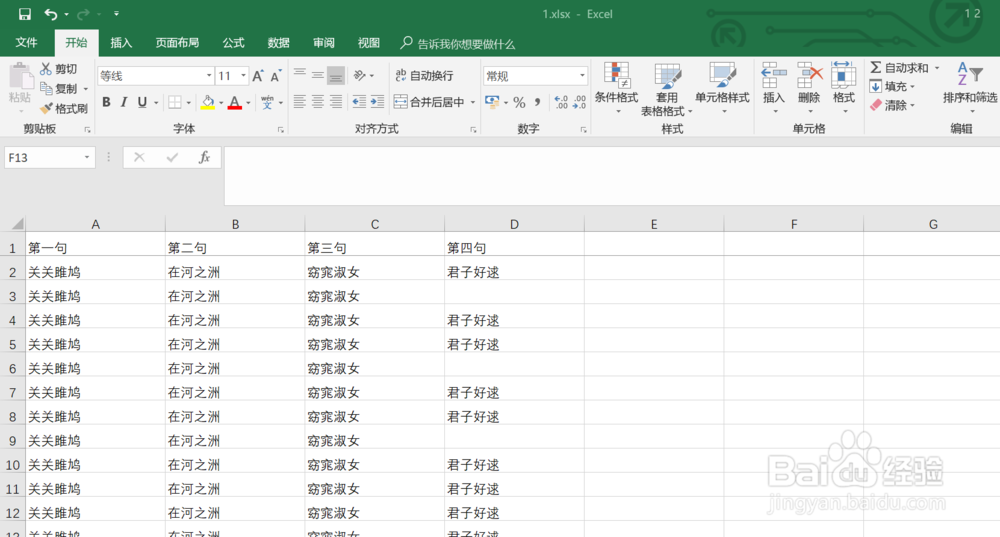
1、首先,打开需要进行设置的word文档,可以看到表格中的最后一列有好多空白的单元格。
excel如何一次性删除表格内的所有空白行

2、然后,选中存在空白单元格的列。

excel如何一次性删除表格内的所有空白行

3、选定之后,将excel表格切换到功能区的开始选项卡,并点击编辑组内的查找和选择按钮。

excel如何一次性删除表格内的所有空白行

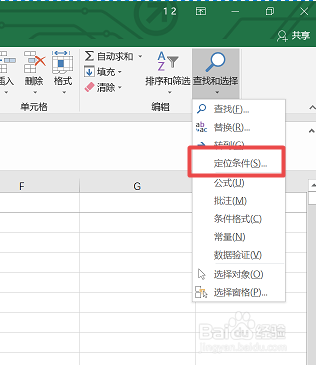
4、点击之后会出现如下的下拉菜单,在下拉菜单中选择定位条件选项,之后就会弹出定位选项弹框。
excel如何一次性删除表格内的所有空白行

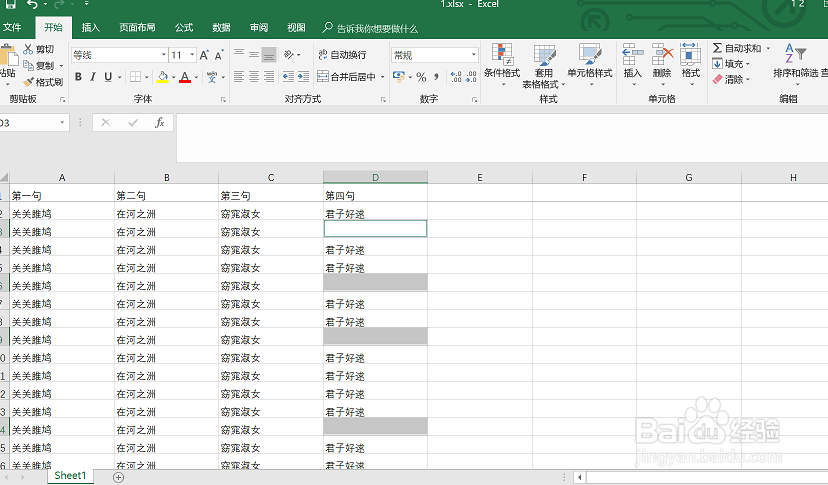
5、在定位条件弹框内选择空值按钮,然后点击确定,这样就可以把表格该选中列中的所有空白行都选中。

excel如何一次性删除表格内的所有空白行excel如何一次性删除表格内的所有空白行

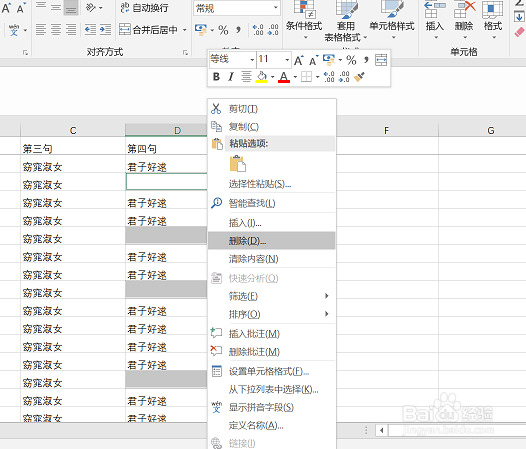
6、在选中的单元格上点击鼠标右键之后选择删除选项,然后在弹出的删除弹框内选择整行,之后点击确定。
excel如何一次性删除表格内的所有空白行excel如何一次性删除表格内的所有空白行

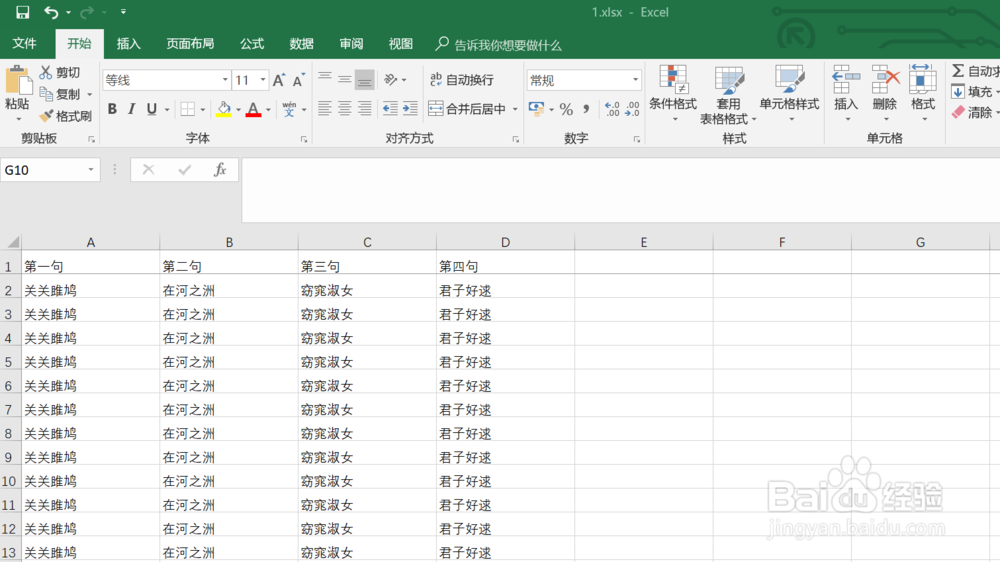
7、这样所有的空白行就会都被删除了。

excel如何一次性删除表格内的所有空白行
  • 表格怎么批量快速删除全部多余的空行单元格
  • excel表格怎么删除空白行
  • excel怎么批量删除行或列
  • Excel如何删除空白行
  • 教你在excel中批量取消格内换行的方法
  • 热门搜索
    儿童发烧怎么退烧 qq动态头像怎么设置 大松电饭煲怎么样 红烧肉的做法大全 红烧肥肠的家常做法 板鞋怎么洗 脚裂怎么办 百万英镑简介 微博抽奖平台怎么用 马克思佩恩1攻略