Word怎么邮件合并做信息表

 时间:2024-10-14 12:43:44

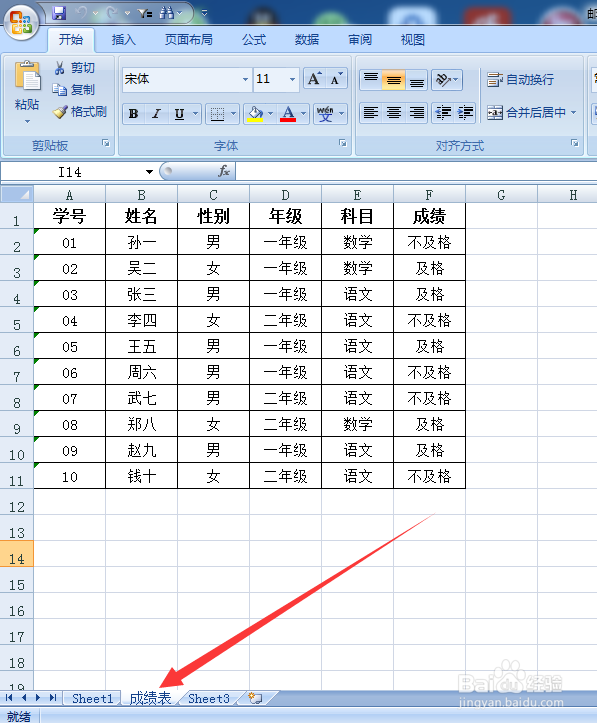
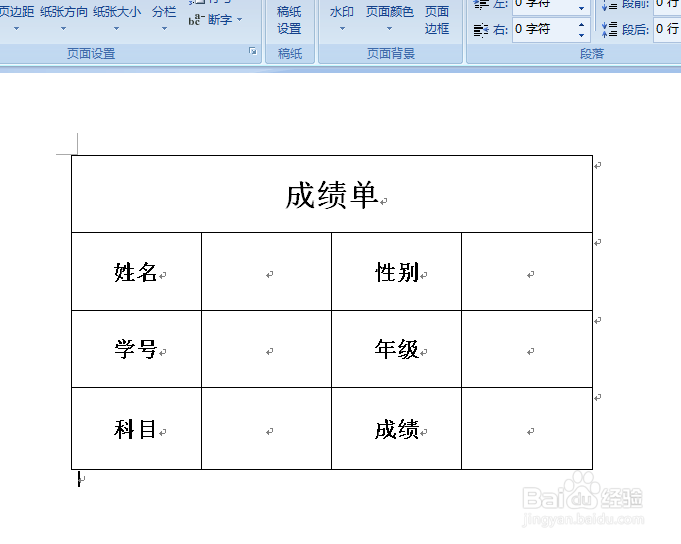
1、首先准备好需要的Word信息模板和Excel数据表格,备注好名称
Word怎么邮件合并做信息表Word怎么邮件合并做信息表Word怎么邮件合并做信息表

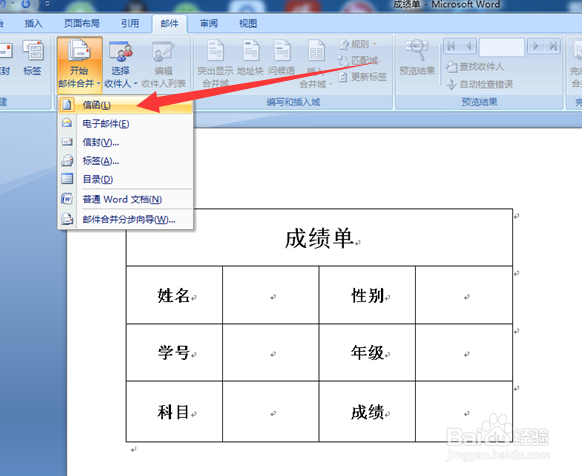
2、在Word信息模板中“【邮件】”功能区找到“【开始邮件合并】”功能,点击选择“【信函】”
Word怎么邮件合并做信息表

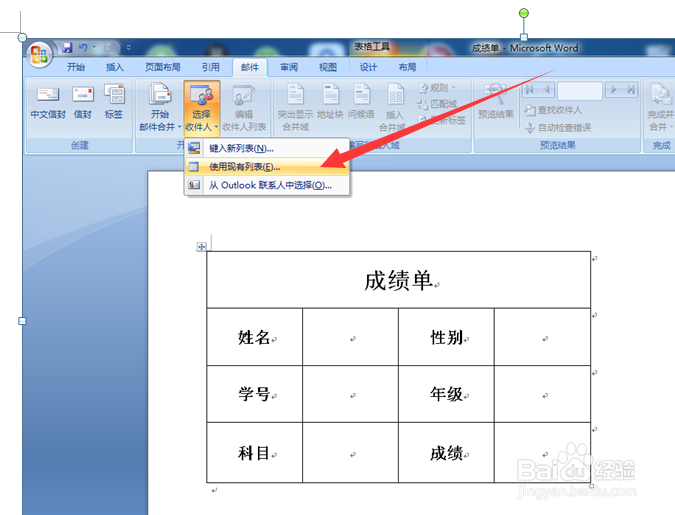
3、同样在“【邮件】”功能区找到“【选择收件人】”功能,点击选择“【使用现有列表】”
Word怎么邮件合并做信息表

4、进入选择界面后,在桌面上找到我们刚刚新建的Excel数据表,选中,然后点击“【打开】”

Word怎么邮件合并做信息表

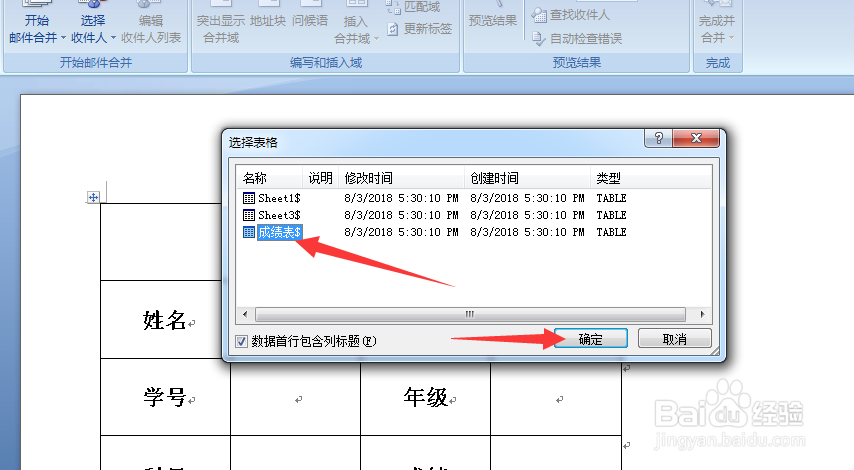
5、在打开的界面选中数据所在的文件,点击“【确定】”

Word怎么邮件合并做信息表

6、同样在“【邮件】”功能区找到“【插入合并域】”功能,把对应的信息插入到对应的信息框里

Word怎么邮件合并做信息表

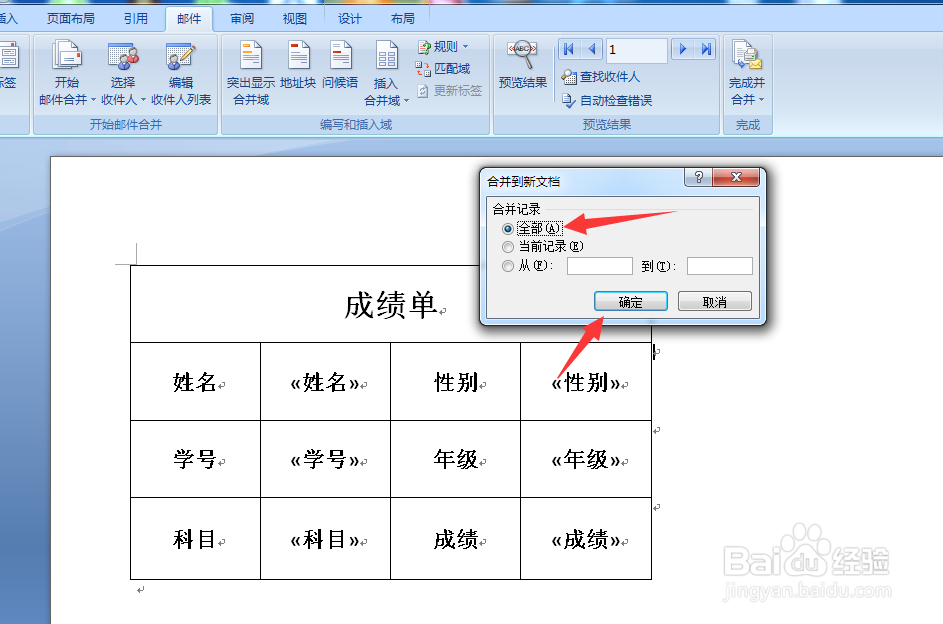
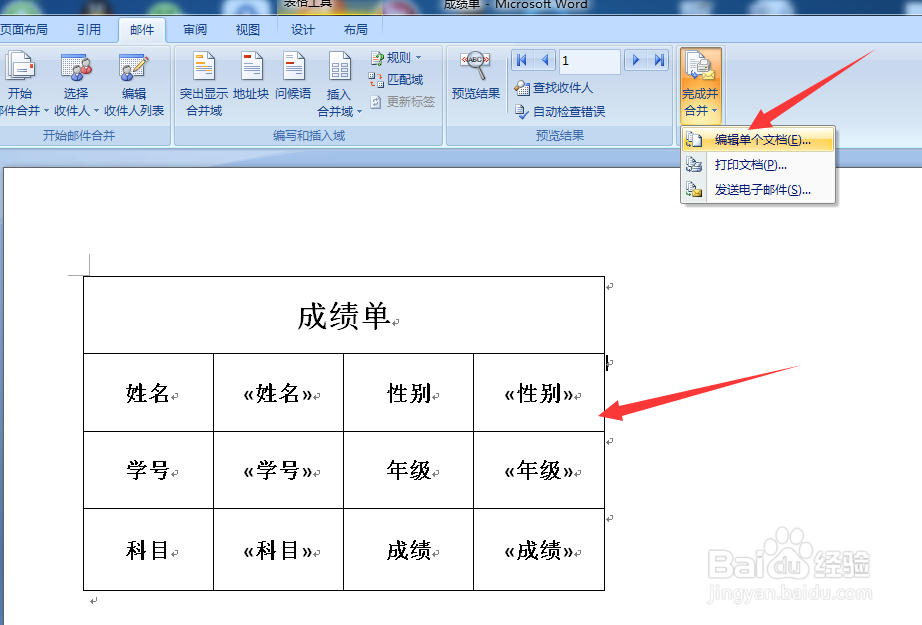
7、完成插入后,同样在“【邮件嘉滤淀驺】”功能区找到“【完成并合并】”功能,点击选择“【编辑单个文档】”,选择“【全部】”,点击“【确定】”,邮件合并就完成了,这时候每个信息表就是单独的一页,方便打印
Word怎么邮件合并做信息表Word怎么邮件合并做信息表Word怎么邮件合并做信息表
  • word怎么邮件合并
  • 邮件合并功能怎么操作
  • 邮件合并功能怎么操作
  • word如何进行邮件合并?
  • Word怎么进行邮件合并
  • 热门搜索
    怎么下载mt4 房子过户费怎么算 春饼怎么做又软又好吃 叶罗丽六个仙子怎么画 我的世界怎么种小麦 连衣裙用英语怎么说 我太受欢迎了该怎么办 怎么看银行卡余额 dnf矛盾的结晶体怎么得 充气娃娃怎么样