1、第一步:打开图片

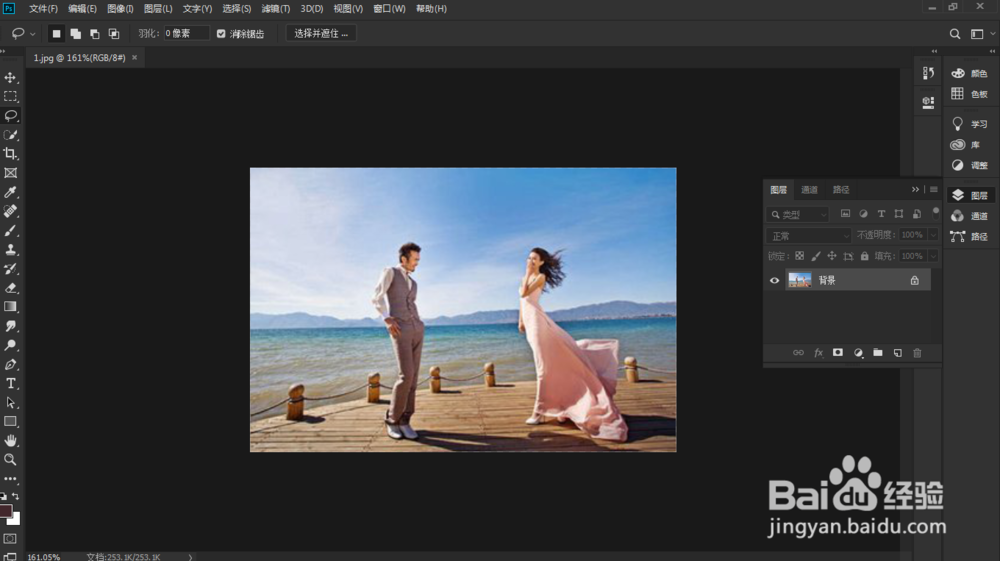
2、第二步;选择ps上面的大小调整工具快捷键ctrl+t右键变形,将图片向里面凹陷一点调整


3、第三步:调整好之后,用ps上的套索工具,选择要撕裂位置的


4、第四步;以快速蒙版方式,然后选滤镜像素化晶格化


5、第五步:回到之前的页面编辑,然后ctrl+t,变化图片移动


6、第六步;撕裂图片就完成了


时间:2026-05-03 11:19:02
1、第一步:打开图片
2、第二步;选择ps上面的大小调整工具快捷键ctrl+t右键变形,将图片向里面凹陷一点调整
3、第三步:调整好之后,用ps上的套索工具,选择要撕裂位置的
4、第四步;以快速蒙版方式,然后选滤镜像素化晶格化
5、第五步:回到之前的页面编辑,然后ctrl+t,变化图片移动
6、第六步;撕裂图片就完成了
