flash简笔画:Flash绘制星星

 时间:2026-04-22 05:33:50

1、多角星形工具

点击【矩形】旁边的倒立三角形,然后选择【多角星形工具】,如下图所示:

flash简笔画:Flash绘制星星

2、工具设置

会弹出一个【工具设置】小窗口,样式选择为【星形】,边数为【6】,点击【确定】按钮,如下图所示:

flash简笔画:Flash绘制星星

3、绘制星星

然后在空白地方绘制一个【星形】,如下图所示:

flash简笔画:Flash绘制星星

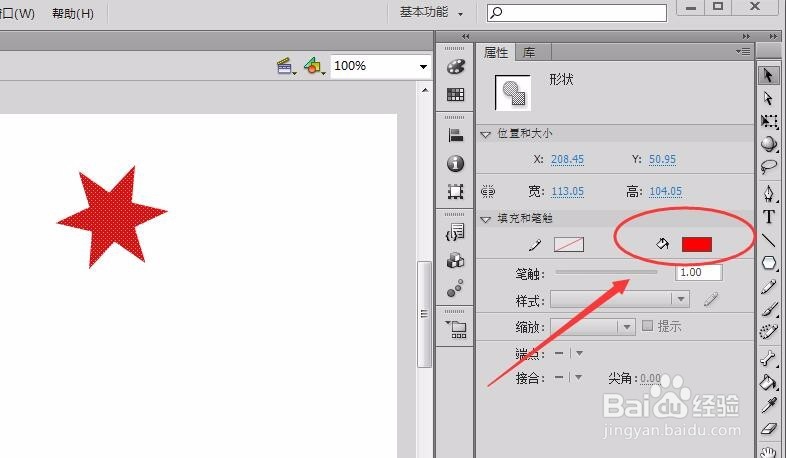
4、填充颜色

更改星星的【填充颜色】,如下图所示:

flash简笔画:Flash绘制星星

5、复制星星

然后选中星形,右击选择【复制】,复制粘贴出多个星星,再更改星星的填充颜色,如下图所示:

flash简笔画:Flash绘制星星

flash简笔画:Flash绘制星星

flash简笔画:Flash绘制星星

6、直线工具

然后使用【直线工具】绘制直线,更改直线的颜色,然后再复制粘贴星星,如下图所示:

flash简笔画:Flash绘制星星

flash简笔画:Flash绘制星星

  • Flash8如何控制影片剪辑跳帧
  • flash如何制作画圆动画2(20)
  • FlashCS4如何将散件转变为元件?
  • Flash cs6动画制作扫盲教程:[6]补间形状提示
  • 如何使用FLASH软件中库的功能
  • 热门搜索
    济南旅游团 qq朋友圈在哪里 杭州旅游线路 便秘肚子胀怎么办 word分数怎么打 天龙八部少室山怎么刷 路由器设置页面 苏泊尔电磁炉怎么样 西安市旅游局 如何看k线图