1、第一步
全选Word文档内的所有姓名,然后复制。

2、第二步
把复制好的姓名复制到Excel一个单元格中,然后点数据→分列→分隔符号

3、第三步
分割符号除了“其他”的全选

4、第四步
点“下一步”,再点“完成”,就会发现名字已经分成一个一个得了,然后全选姓名复制。

5、第五步
复制好姓名之后,到Excel表格对应的位置点击右键,选择“选择性粘贴”

6、第六步
点击“转置”

7、第七步
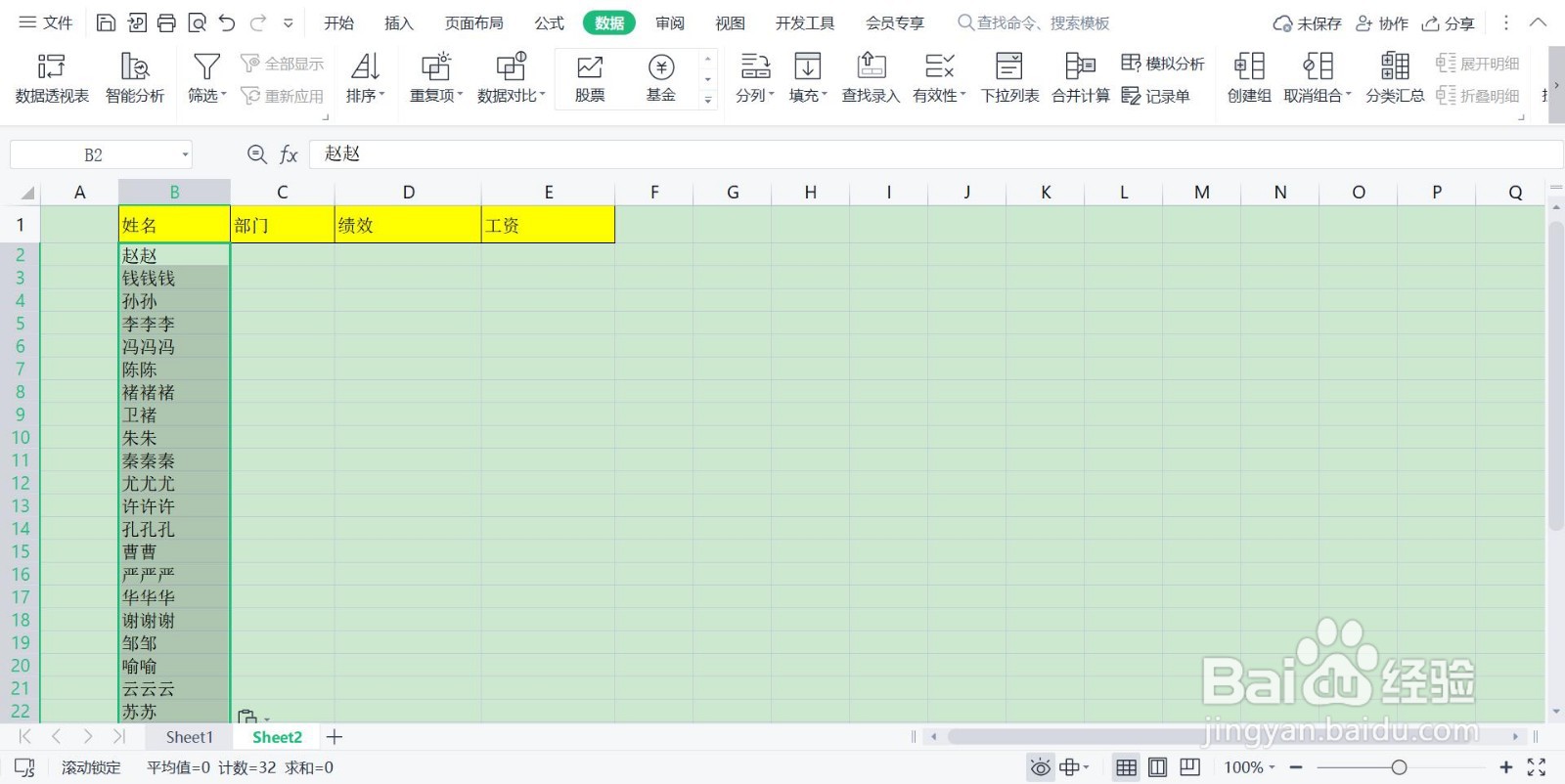
我们看看效果,已经排列好了。
时间:2026-04-29 08:14:04
1、第一步
全选Word文档内的所有姓名,然后复制。
2、第二步
把复制好的姓名复制到Excel一个单元格中,然后点数据→分列→分隔符号
3、第三步
分割符号除了“其他”的全选
4、第四步
点“下一步”,再点“完成”,就会发现名字已经分成一个一个得了,然后全选姓名复制。
5、第五步
复制好姓名之后,到Excel表格对应的位置点击右键,选择“选择性粘贴”
6、第六步
点击“转置”
7、第七步
我们看看效果,已经排列好了。
