1、首先我们打开讯飞输入法的设置。

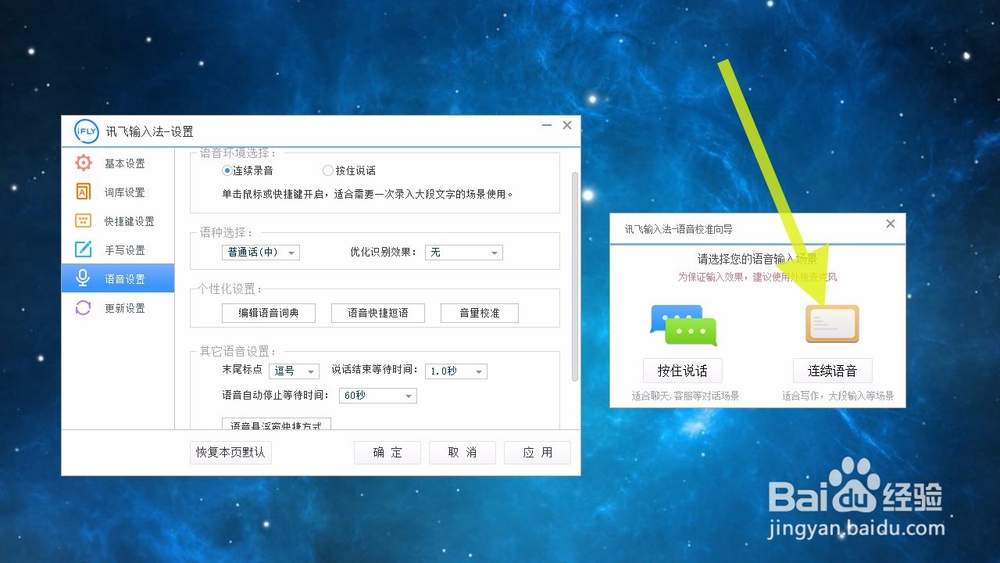
2、然后我们点击进入语音设置。

3、接着点击右侧的音量校准。

4、我们可以选择连续语音,或者是按住说话,我们首先选择连续语音。
5、接着我们勾选自动调整麦克风增益,点击上方的开始校准。

6、语音教程完成之后,可以看到界面提示我们校准成功,然后点击完成即可!
如果这篇帖子有用,记得收藏哦!不要让这篇帖子遗忘在纷纷浩淼的网络海洋中喽!

时间:2026-05-05 16:39:48
1、首先我们打开讯飞输入法的设置。
2、然后我们点击进入语音设置。
3、接着点击右侧的音量校准。
4、我们可以选择连续语音,或者是按住说话,我们首先选择连续语音。
5、接着我们勾选自动调整麦克风增益,点击上方的开始校准。
6、语音教程完成之后,可以看到界面提示我们校准成功,然后点击完成即可!
如果这篇帖子有用,记得收藏哦!不要让这篇帖子遗忘在纷纷浩淼的网络海洋中喽!
