Win10怎么样回退到上一个老版本

 时间:2026-02-12 09:30:03

1、在Windows10桌面,右键点击桌面左下角的开始按钮,在弹出菜单中选择设置菜单项。

Win10怎么样回退到上一个老版本

2、在打开的Windows设置窗口中,点击更新和安全图标

Win10怎么样回退到上一个老版本

3、在打开的Windows更新窗口中,点击左侧边栏的恢复菜单项。

Win10怎么样回退到上一个老版本

4、在右侧新打开的窗口中,点击回退到Windows10的上一个版本的开始按钮

Win10怎么样回退到上一个老版本

5、这时就会进入Windows10的回退到早期版本的窗口,自动准备要恢复的文件。

Win10怎么样回退到上一个老版本

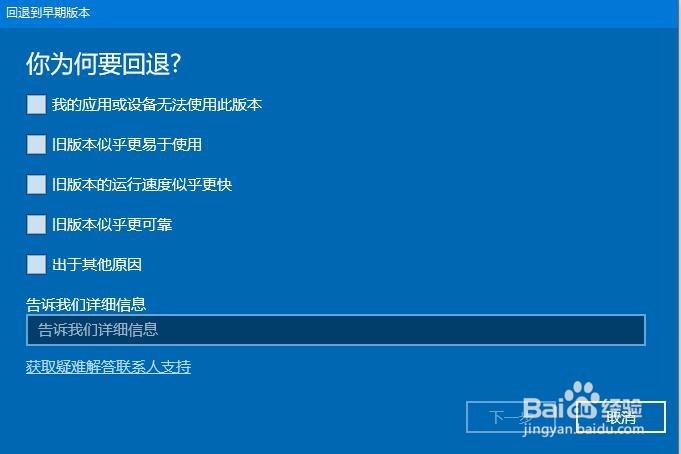
6、接下来退出为何回退的理由,选择一个选项后,点击下一步按钮。

Win10怎么样回退到上一个老版本

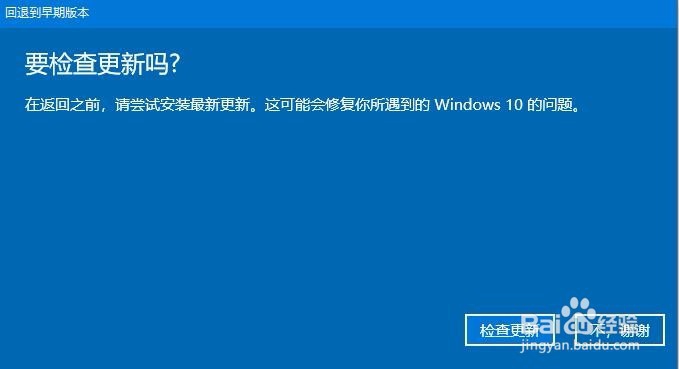
7、接下来会询问是否检查更新,这时选择不检查更新按钮

Win10怎么样回退到上一个老版本

8、然后会弹出一个回退后需重新安装应用的提示,直接点击下一步按钮就可以了

Win10怎么样回退到上一个老版本

9、接下来会提示如果早期版本有登录密码的话,需知道其密码,不然会出现无法登录的情况

Win10怎么样回退到上一个老版本

10、最后一个窗口,点击回退到早期版本的按钮就可以了。这时电脑就会自动对当前的系统进行回退操作。

Win10怎么样回退到上一个老版本

  • 极品飞车OL怎么改装
  • Win11如何在任务栏托盘中显示火绒安全
  • 酷狗歌词状态栏开启方法
  • windows安全中心怎么快速扫描当前威胁
  • Win10系统设备管理器中的黄色!处理方法(一)
  • 热门搜索
    医保怎么交费 孕妇上火了怎么办 尿很黄是怎么回事 怎么样能祛斑 病例怎么写 脸上长癣怎么办 cad半圆怎么画 孕妇鼻塞怎么办 怎么退出公会 零申报怎么报税