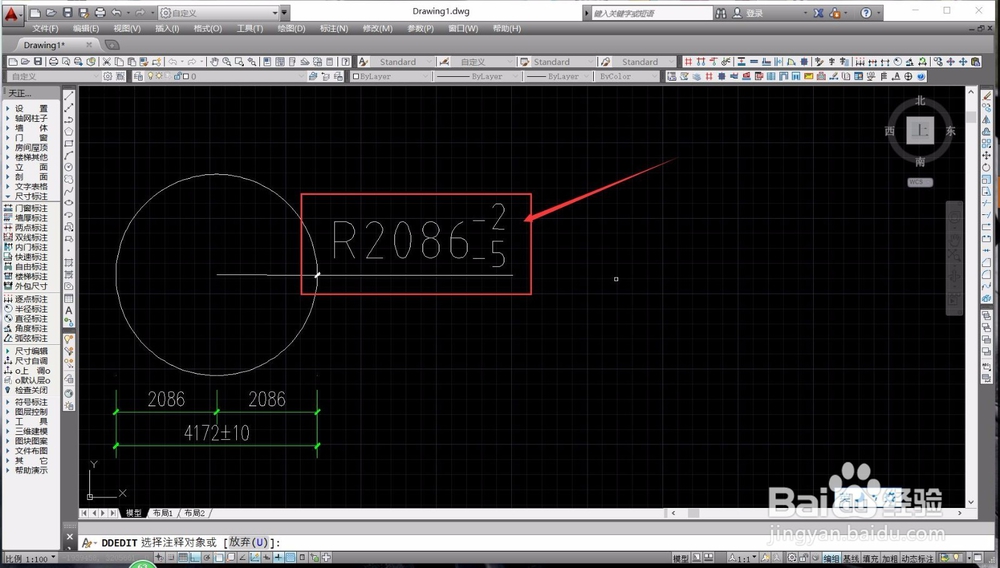
1、首先我们开启AutoCad,打开我们需要进行公差标注的图形标注,直接输入“编辑文字”命令快捷键,按下空格键确定。

2、进入到文字编辑命令后,我们使用鼠标左键点击我们需要修改的标注数字,系统就会进入到修改页面,并弹出操作窗口。
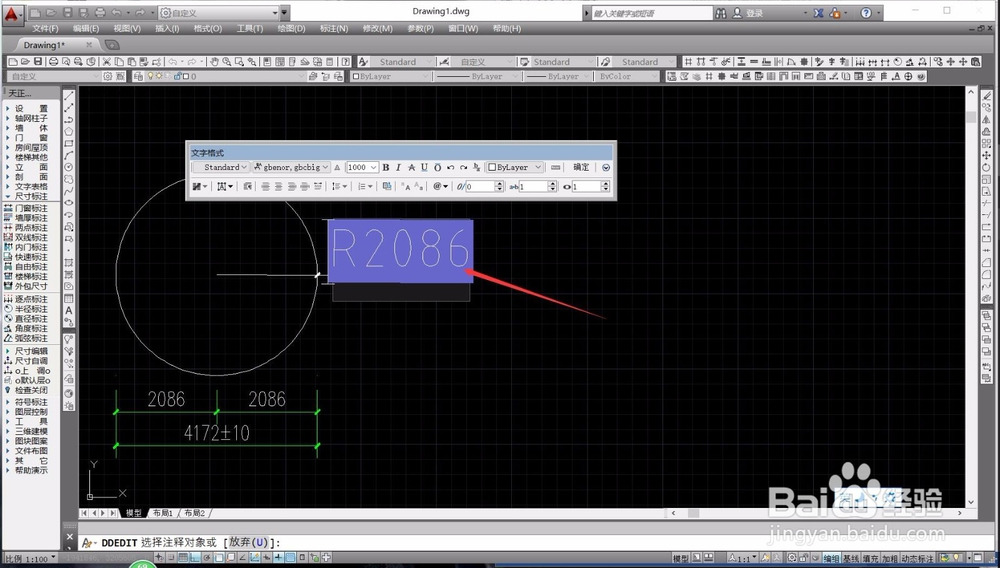
3、我们直接在需要进行极限公差标注的位置,属于极限公差数值,在两个公差中间,输入“^”乘方号。
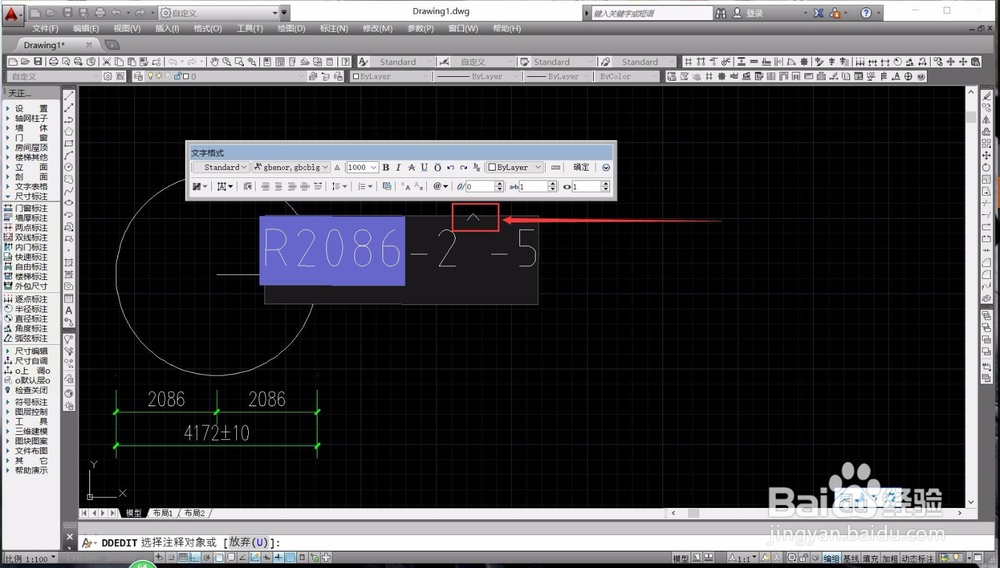
4、按住鼠标左键,将公差标注的内容全部进行框选,框选的文字会出现蓝色的框选栏,我们确定公差内容全部被框选。
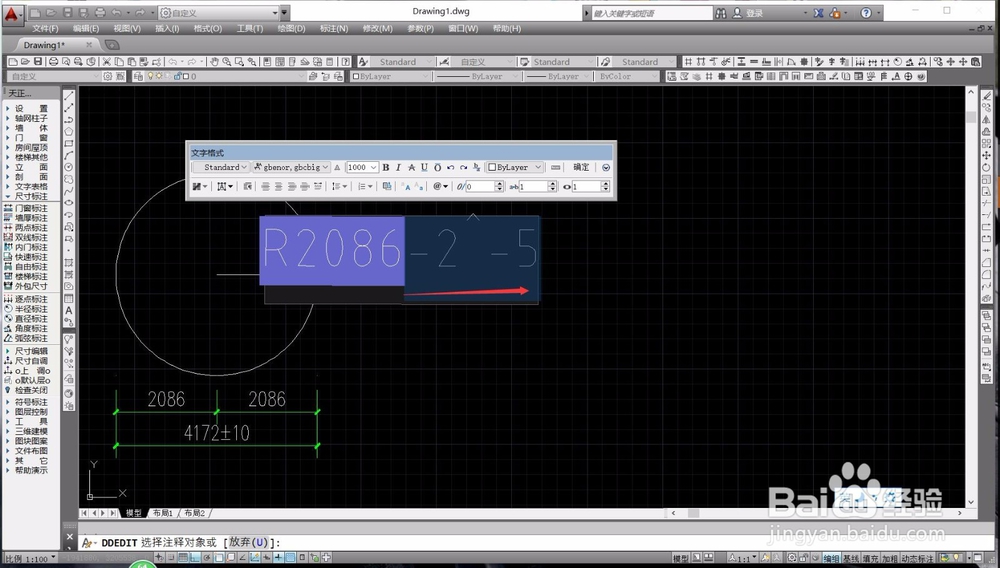
5、完成框选之后,我们点击菜单栏中的“堆叠”命令,鼠标左键单击即可,系统会根据“^”对文字进行堆叠。

6、完成堆叠之后,可以看到文字变为了堆叠显示,和极限公差的标注形式相同,我们点击“确定”,即可确定修改。
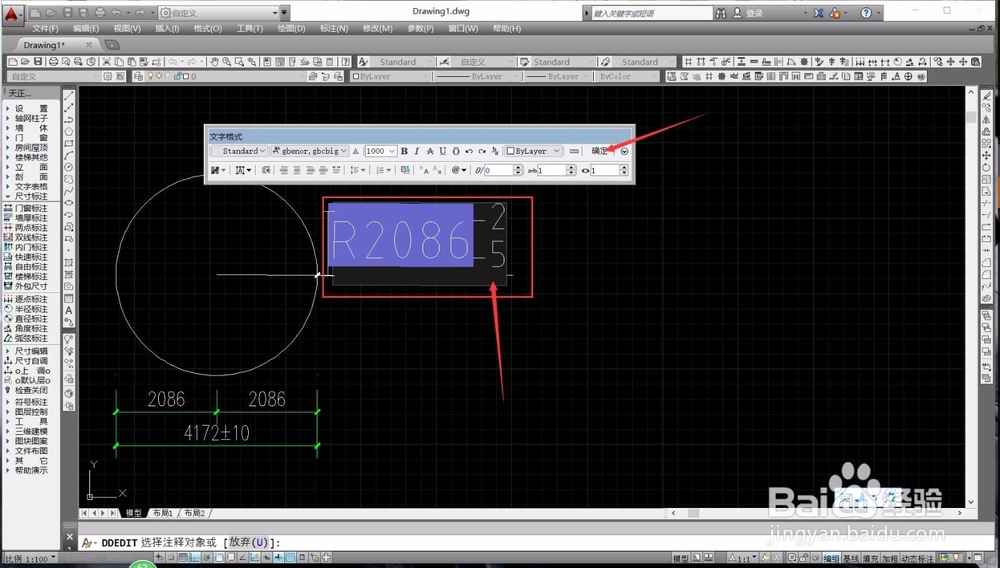
7、这样我们就完成了CAD极限公差的标注,我们以双击标注进行自由的内容修改,从而可以随时修改公差数值,适应不同图纸。