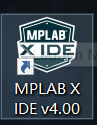
1、首先,开启我们的MPLAB软件,如图所示;
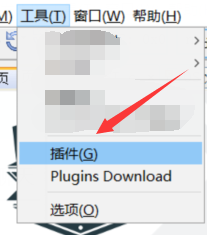
2、开启后,选择菜单栏的工具->插件选项,如图所示;
3、进入后,选择可用插件选项,如图所示;

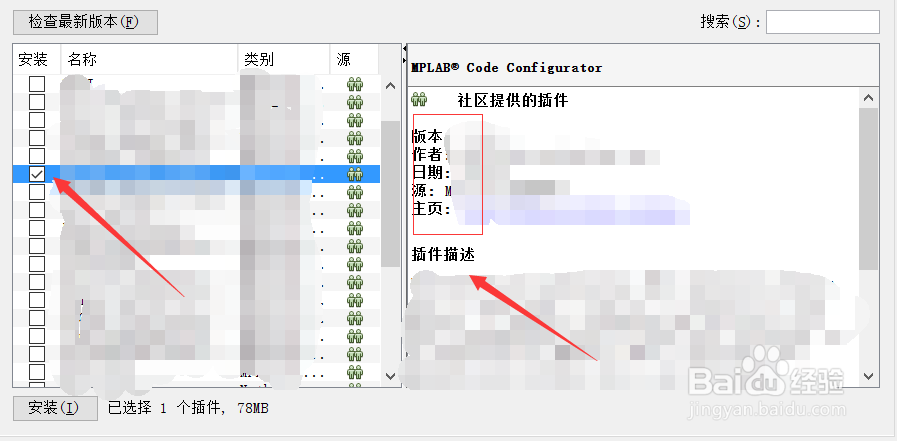
4、在插件中选择你需要的插件类型,可以在右侧查看插件的详细信息,如图所示;
5、选择好以后,等待系统安装即可,如图所示;
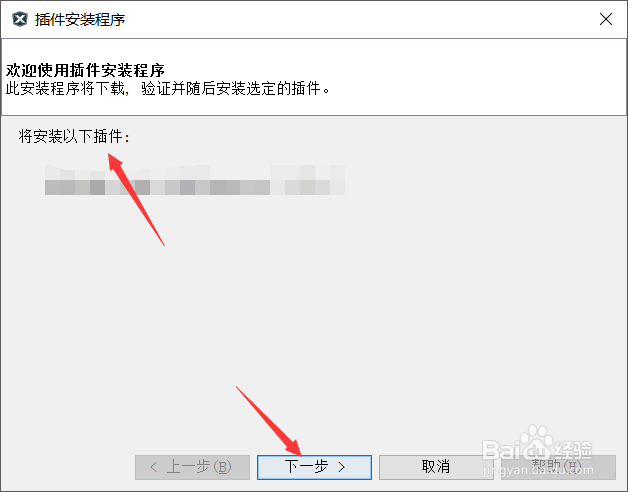
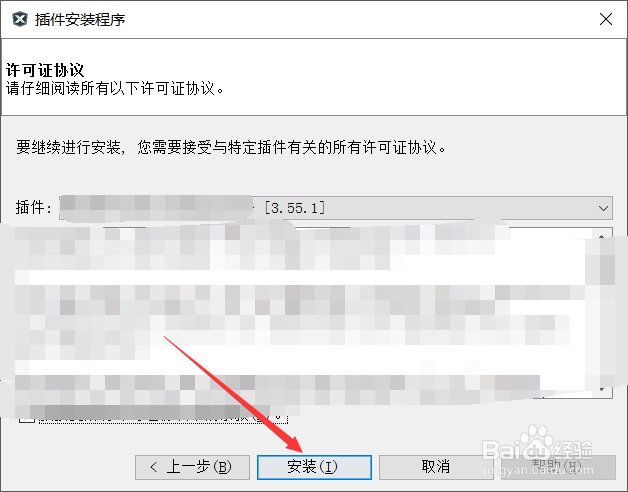
6、点击安装,选择好以后,需要重启软件才可以使用,如图所示;
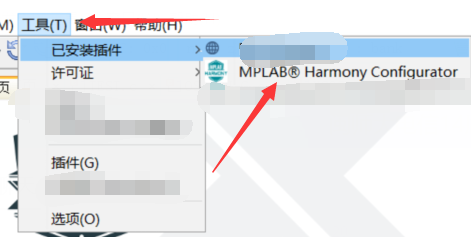
7、安装好后,可以在菜单栏工具->安装插件选项,查看并调用我们的插件,如图所示。
时间:2026-05-06 03:23:42
1、首先,开启我们的MPLAB软件,如图所示;
2、开启后,选择菜单栏的工具->插件选项,如图所示;
3、进入后,选择可用插件选项,如图所示;
4、在插件中选择你需要的插件类型,可以在右侧查看插件的详细信息,如图所示;
5、选择好以后,等待系统安装即可,如图所示;
6、点击安装,选择好以后,需要重启软件才可以使用,如图所示;
7、安装好后,可以在菜单栏工具->安装插件选项,查看并调用我们的插件,如图所示。
