win10系统怎么更改开机密码

 时间:2026-02-19 23:26:34

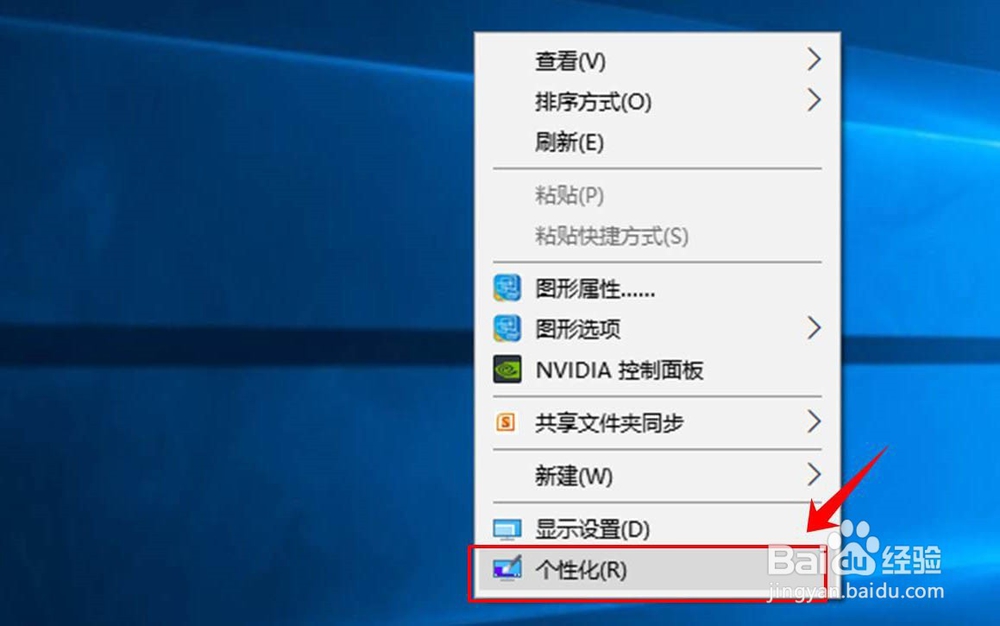
1、选择个性化

在电脑桌面上点击鼠标右键,在列表中选择【个性化】。
win10系统怎么更改开机密码

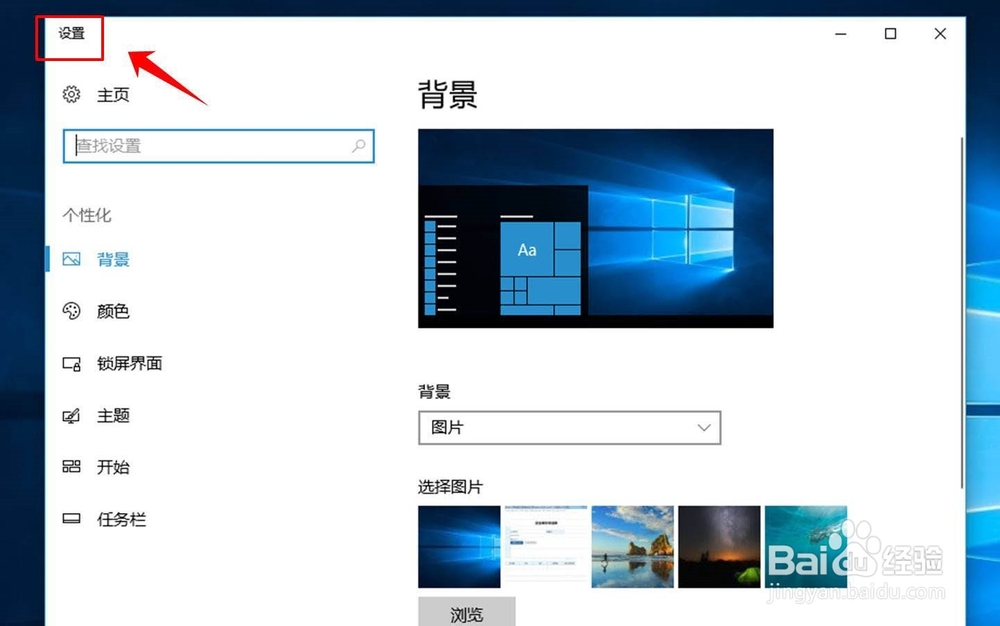
2、点击设置

进入“个性化”页面以后,在页面的左上方找到【设置】选项,并点击它。
win10系统怎么更改开机密码

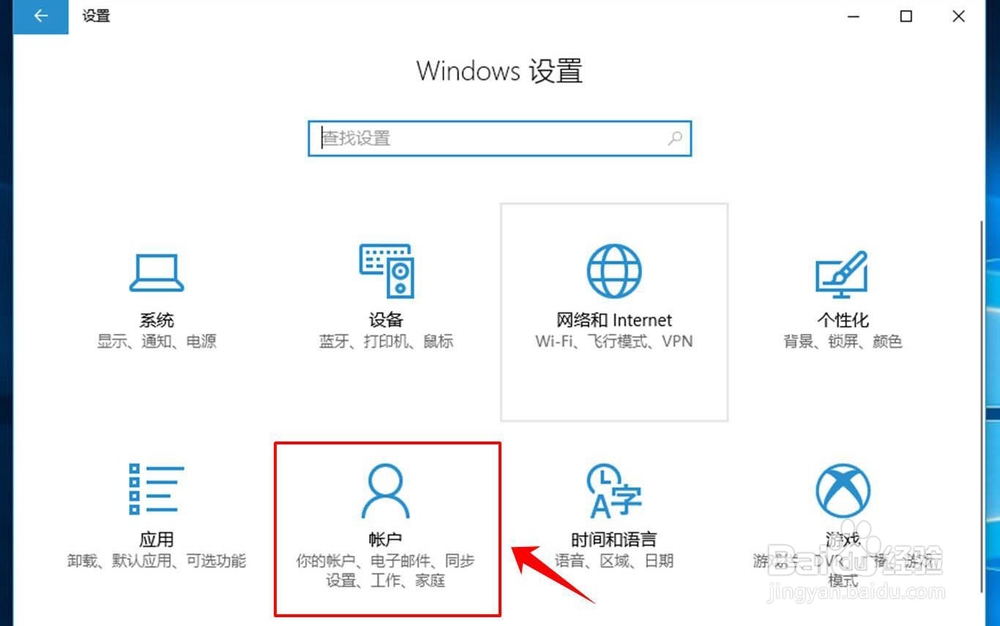
3、点击账户

进入windos设置页面以后,在页面中找到【账户】选项,并点击它。
win10系统怎么更改开机密码

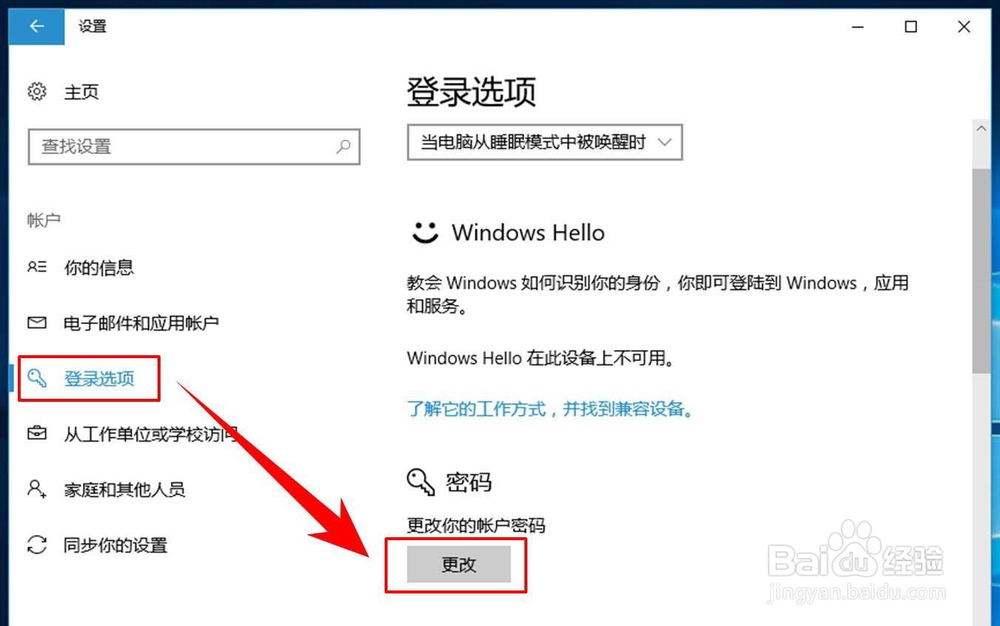
4、更改密码

进入“账户”页面以后,在左侧的菜单栏中选择【登录选项】,然后再在右侧的“密码”栏目下方选择【更改】。
win10系统怎么更改开机密码

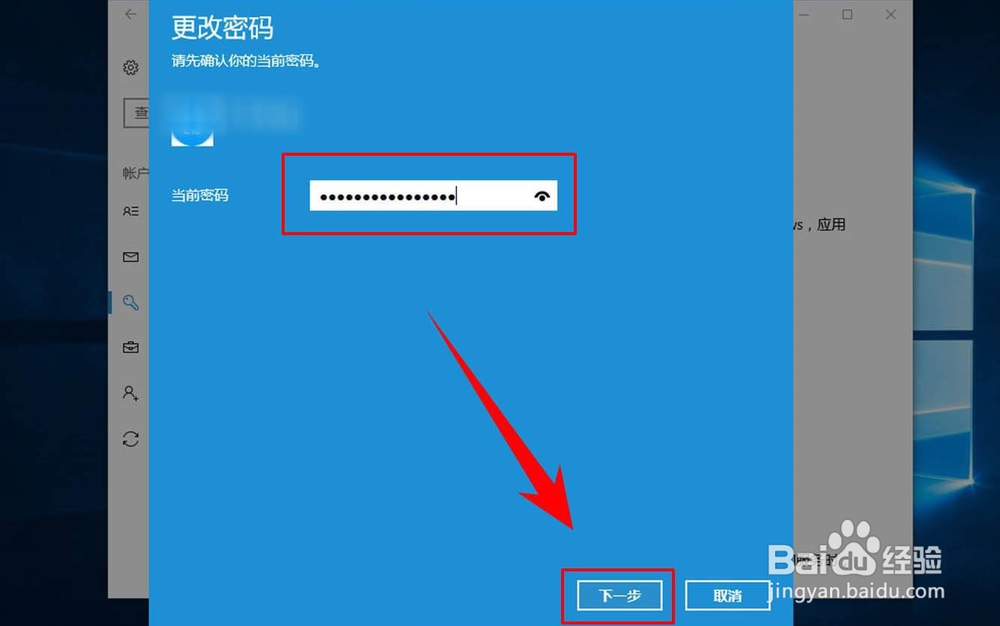
5、输入当前密码

进入“更改密码”的设置页面后,根据提示,输入当前的密码,然后点击窗口下方的【下一步】。
win10系统怎么更改开机密码

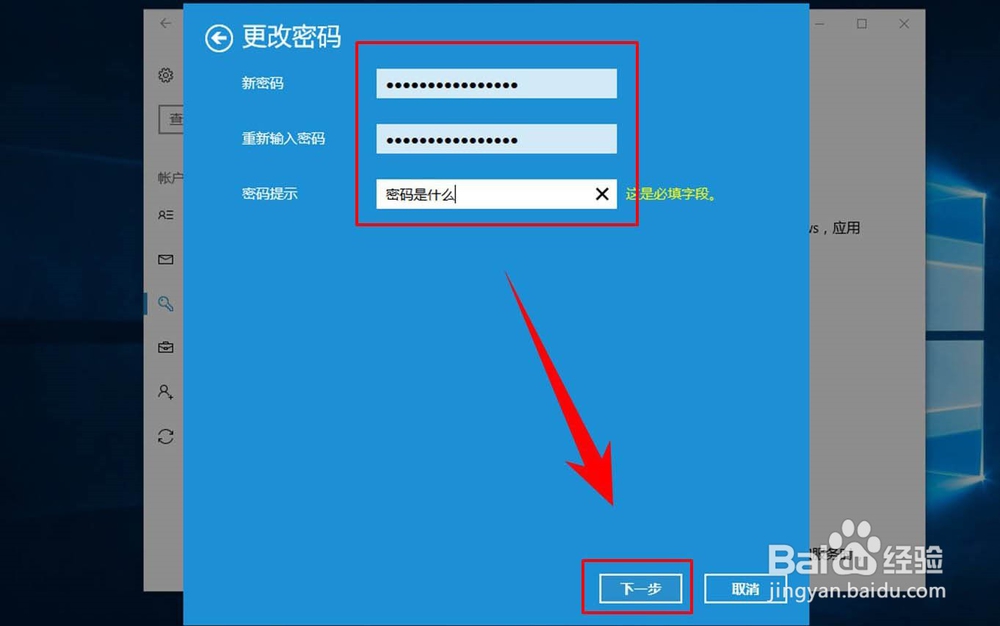
6、输入新密码

如果当前密码输入正确,那么页面自动就会跳转到新密码的设置页面,如图。在页面中输入新的密码和密码提示信息等。然后点击【下一步】。
win10系统怎么更改开机密码

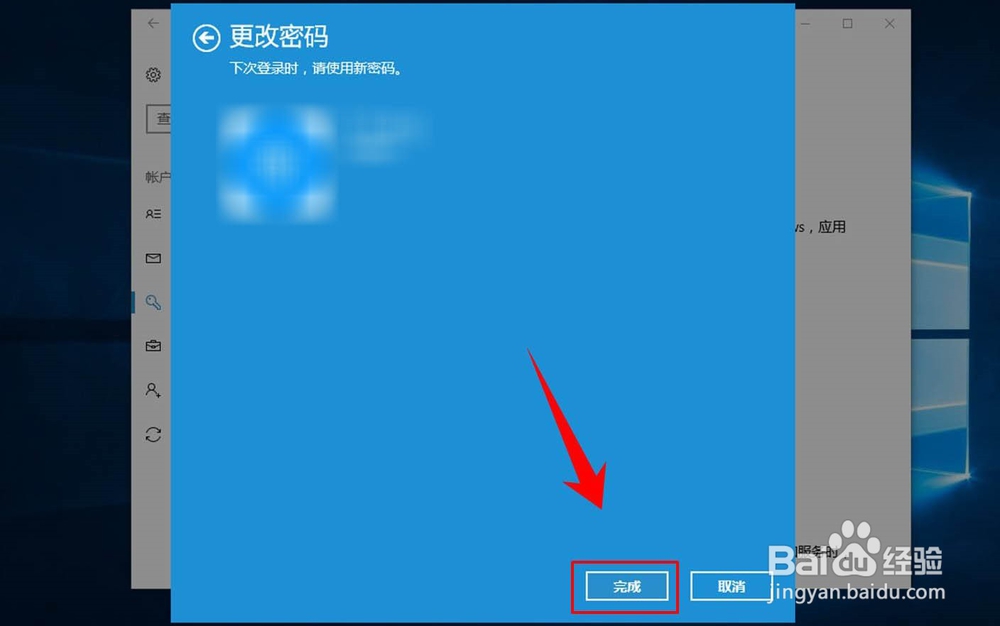
7、点击完成

页面跳转后,在新的页面最下方找到【完成】,并点击它。

win10系统怎么更改开机密码

  • Win10系统怎么更改开机密码
  • win10如何更改开机密码
  • win10系统怎么设置开机密码 win10开机密码设置
  • win10系统怎样添加或更改开机密码
  • win10系统控制面板在哪里
  • 热门搜索
    尿酸高是什么原因 什么游戏最好玩 肺痨是什么病 秋分节气的含义是什么 考研考什么 ck是什么 人为什么活着 滥觞是什么意思 funny是什么意思 bl是什么意思