彻底解决win10黑屏,睡眠后无法唤醒

 时间:2026-02-13 21:38:14

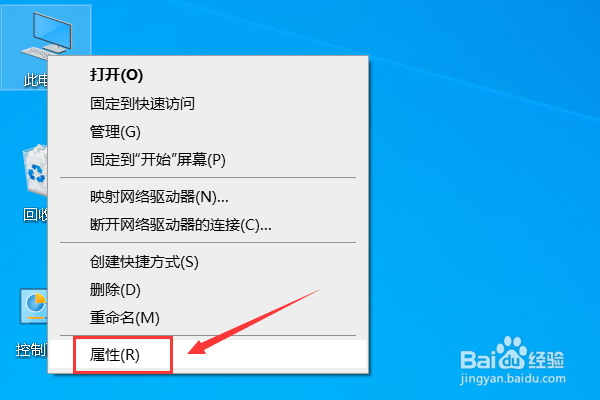
1、桌面状态右键单击此电脑选中属性进入。
彻底解决win10黑屏,睡眠后无法唤醒

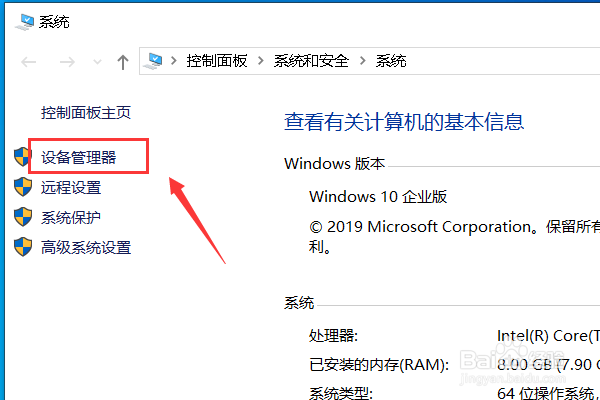
2、电脑属性界面点击设备管理器。

彻底解决win10黑屏,睡眠后无法唤醒

3、设备管理器界面展开系统设备。

彻底解决win10黑屏,睡眠后无法唤醒

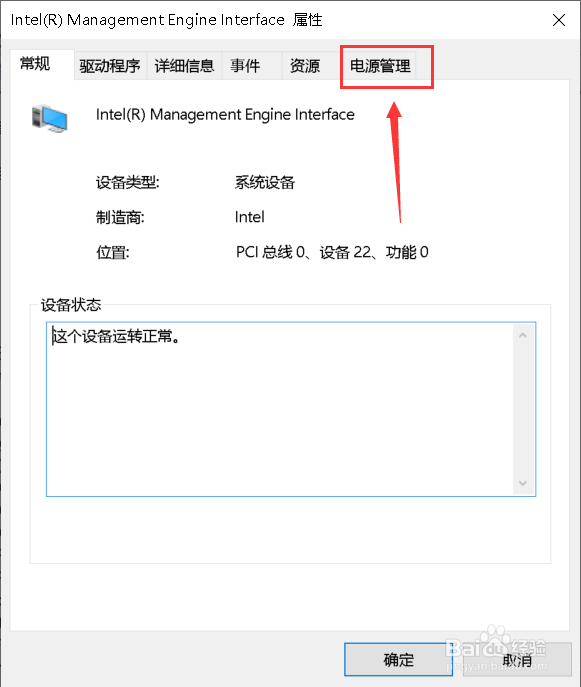
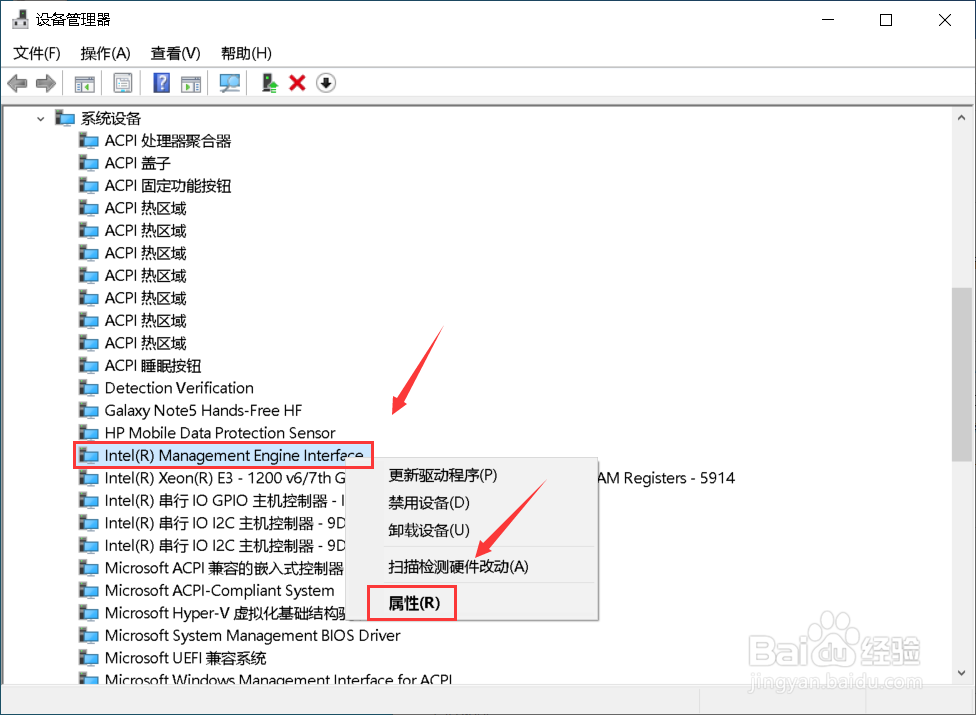
4、右键单击Intel(R) Management Engine Interface选择属性。
彻底解决win10黑屏,睡眠后无法唤醒

5、属性面板点击电源管理。

彻底解决win10黑屏,睡眠后无法唤醒

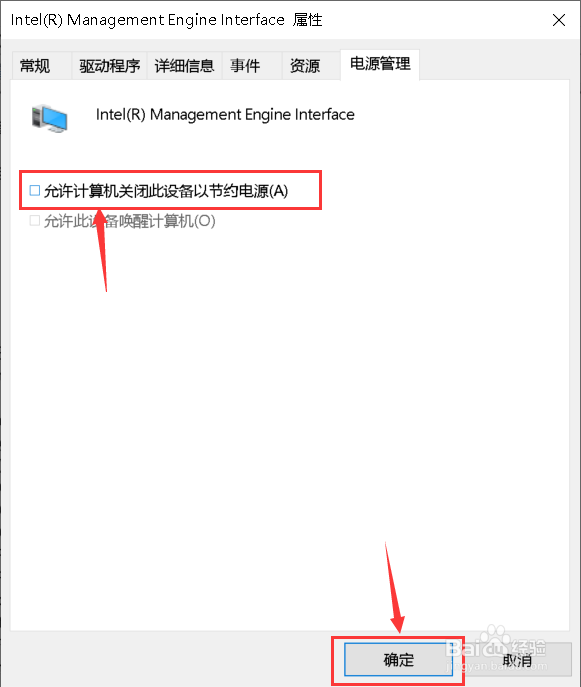
6、电源管理界面取消允许计算机关闭此设备以节约电源勾选,点击确定。

彻底解决win10黑屏,睡眠后无法唤醒

7、点击开始按钮,开始菜单界面点击左侧的设置。

彻底解决win10黑屏,睡眠后无法唤醒

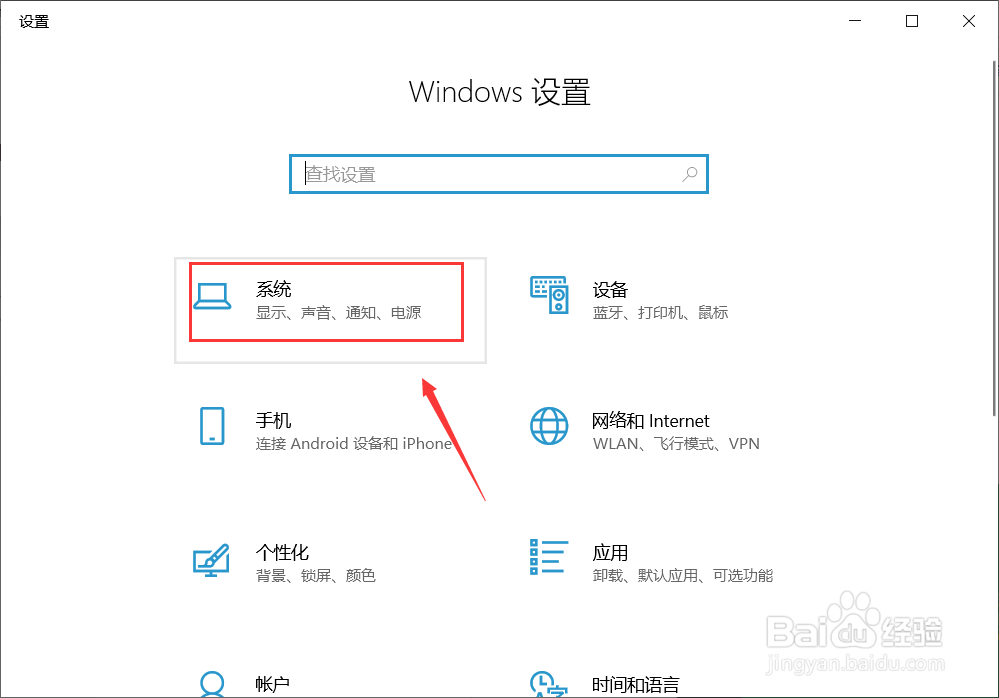
8、设置界面点击系统。

彻底解决win10黑屏,睡眠后无法唤醒

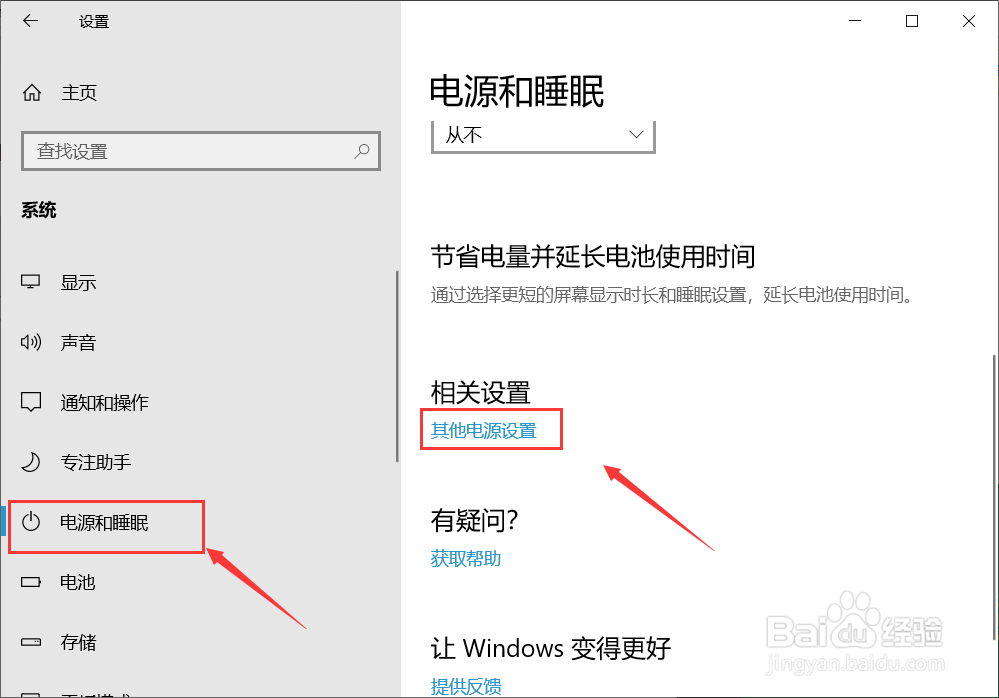
9、系统界面点击左侧的电源与睡眠,然后点击右侧的其它电源设置。

彻底解决win10黑屏,睡眠后无法唤醒

10、进入电源计划,点击更改计划设置。

彻底解决win10黑屏,睡眠后无法唤醒

11、点击还原此计划的默认设置,出现提示点击是,以后睡眠就可以顺利唤醒了!

彻底解决win10黑屏,睡眠后无法唤醒

12、总结:

1、右键单击此电脑点击属性--设备管理器--系统设备。

2、右键单击Intel(R) Management Engine Interface选择属性。

3、点击电源管理,取消允许计算机关闭此设备以节约电源勾选,点击确定。

4、点击开始按钮--设置--系统--电源与睡眠--其它电源设置。

5、点击更改计划设置--还原此计划的默认设置,出现提示点击是。

  • Win7操作系统如何关闭网络发现
  • Macbook外置键盘如何更改设置
  • 怎么查看Linux是否安装了ntfs-3g
  • Foobar如何设置单曲循环,列表循环播放
  • Win10如何使用小米随身wifi
  • 热门搜索
    大理有什么好玩的地方 全国智力运动会 山楂片的功效与作用 心理小知识 运动的重要性 什么是工业4.0 什么是蓝领 乐理知识入门 燕麦片的功效与作用 7012什么意思