cad如何画墙体轴线? 绘制墙体轴线的详细教程

 时间:2026-02-15 05:49:47

1、首先,使用轴网工具,绘制相应的轴网,点击左侧工具栏,选择轴网图标,即可弹出轴网设置窗口。
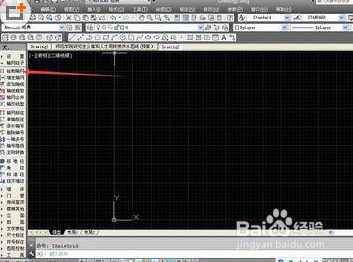
cad如何画墙体轴线? 绘制墙体轴线的详细教程

2、在轴网绘制的设置窗口,用户可以自行设置轴网的数量和间距,并可以通过上开,下开,左进,右进,进行轴网的细节设置
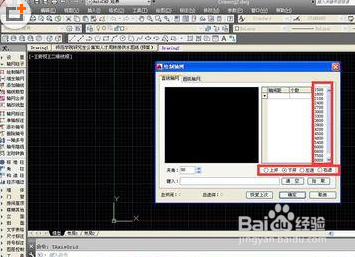
cad如何画墙体轴线? 绘制墙体轴线的详细教程

3、完成后,点击“确认”即可确定轴网图,并出现轴网的具体形状,用户即可使用鼠标确定轴网在图上的位置,即可进行下一步的绘制。
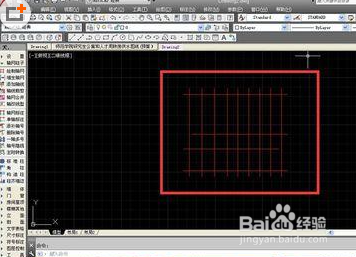
cad如何画墙体轴线? 绘制墙体轴线的详细教程

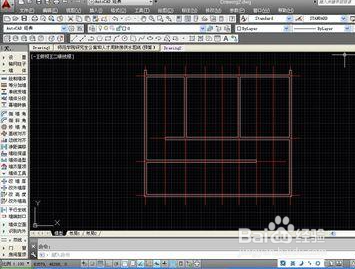
4、转换工具,选择工具栏中的“墙体绘制”工具,确定工具后,将鼠标移动到轴网上,就会自动确定点,单击后移动鼠标即可绘制墙体。
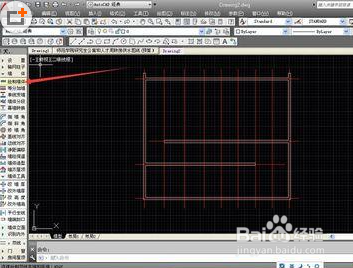
cad如何画墙体轴线? 绘制墙体轴线的详细教程

5、完成一处墙体的绘制后,点击空格,即可确定墙体,连续绘制可以继续按下空格键,就会延续上一个工具和命令。
cad如何画墙体轴线? 绘制墙体轴线的详细教程

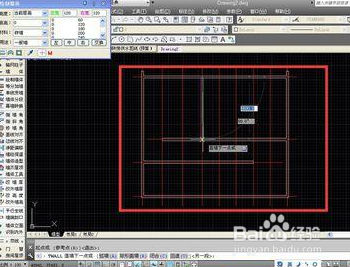
6、在绘制有明确长度的墙体时,在确定起点后,将鼠标移动到墙体方向,输入墙体长度数值,再按下空格键,即可自动延伸相应长度的墙体。
cad如何画墙体轴线? 绘制墙体轴线的详细教程

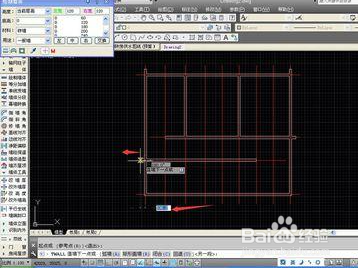
7、部分墙体会有墙垛,这时可以点击墙体的终点,进行延伸,具体长度可以自行输入后按下空格键进行确认。
cad如何画墙体轴线? 绘制墙体轴线的详细教程

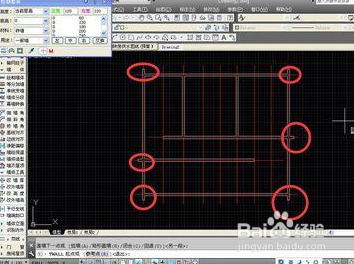
8、这样就能够绘制出墙垛,注意一般的图纸墙垛都是同一数值,因此在绘制时,不要随意绘制墙垛,尽量统一长度。这样就基本完成墙体的绘制
cad如何画墙体轴线? 绘制墙体轴线的详细教程

cad如何画墙体轴线? 绘制墙体轴线的详细教程

9、希望能够帮到你

cad如何画墙体轴线? 绘制墙体轴线的详细教程

  • CAD怎么设置填充图案的比例大小
  • cad怎样设置长度单位米和厘米
  • cad铁栏杆的平面图画法
  • cad窗户四条线怎么画
  • CAD布局如何调整比例
  • 热门搜索
    乌龙是什么意思 桃李满天下是什么意思 玩游戏用什么cpu好 zone是什么意思 七档双离合什么意思 皮条客是什么意思 佛珠手链什么材质好 休闲西服配什么裤子 剑宗用什么武器 小白脸是什么意思