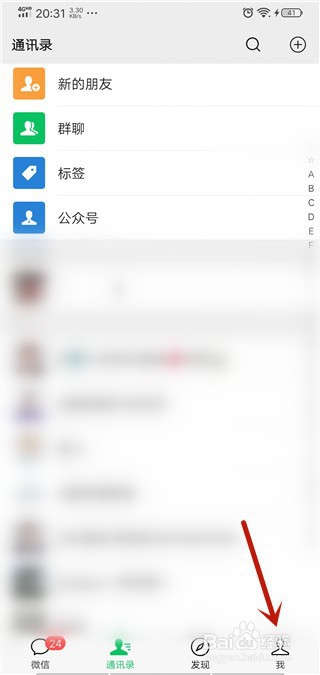
1、将微信打开,点击【我】选项。
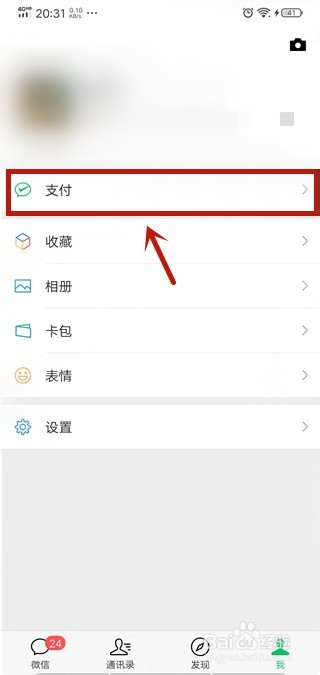
2、然后在里面点击【支付】选项。
3、之后在里面点击【钱包】功能。

4、然后在钱包中点击【亲属卡】选项。

5、然后在里面点击【赠送】按钮。

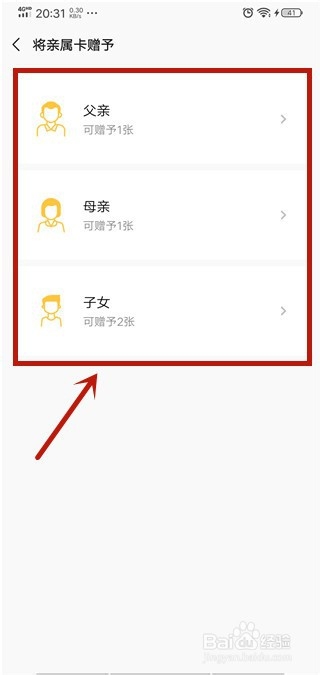
6、然后选择赠送亲属卡的分类,家庭的人分类。
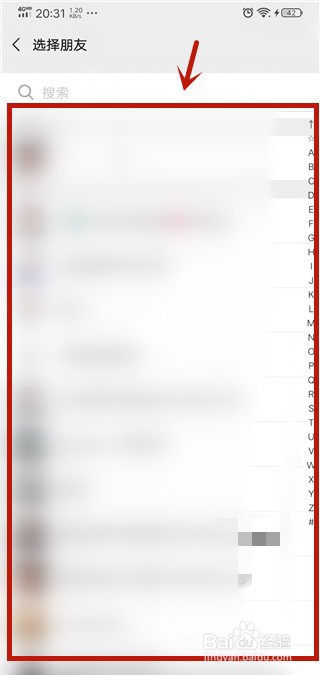
7、然后可以看到微信好友,点击家庭的一个人。
8、然后在进入的界面,输入亲属卡的金额。
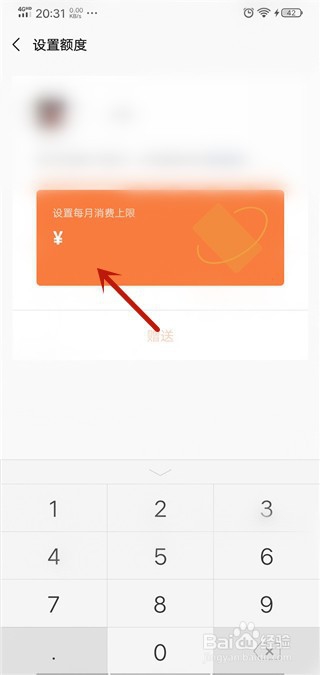
9、然后点击【赠送】按钮。

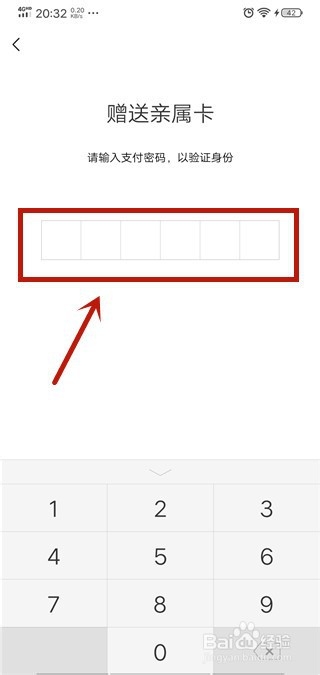
10、然后输入支付密码,验证自己的身份。
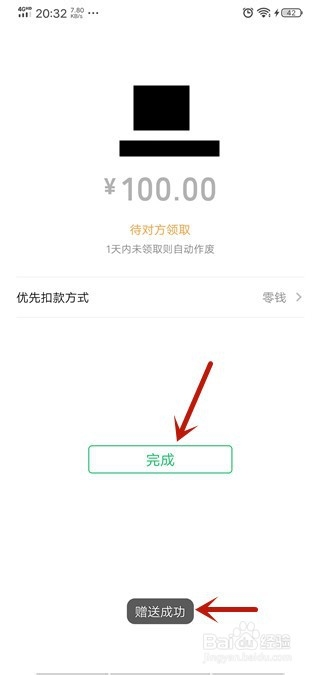
11、最后就可以看到赠送亲属卡成功,等待对方接受即可。
1、1、将微信打开,点击【我】选项。
2、点击【支付】选项。
3、点击【钱包】功能。
4、点击【亲属卡】选项。
5、点击【赠送】按钮。
6、选择赠送亲属卡的分类,家庭的人分类。
7、看到微信好友,点击家庭的一个人。
8、输入亲属卡的金额。
9、点击【赠送】按钮。
10、输入支付密码,验证自己的身份。
11、看到赠送亲属卡成功,等待对方接受即可。
