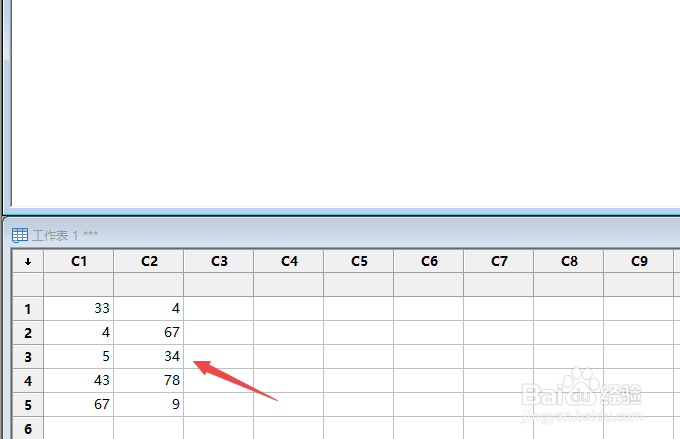
1、先打开Minitab,在C1和C2列输入数据。
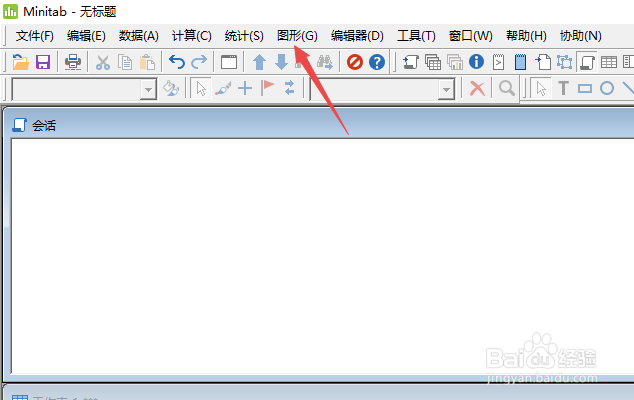
2、然后点击图形。
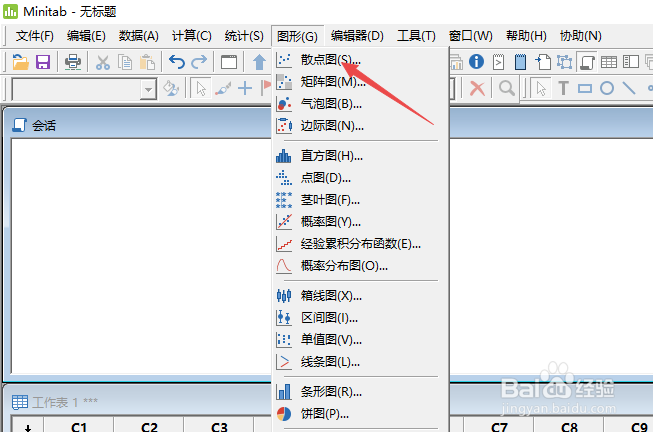
3、之后点击散点图。
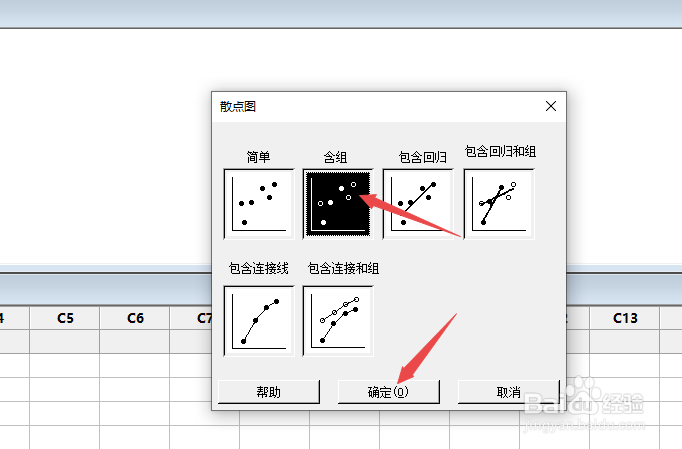
4、然后点击含组,之后点击确定。
5、然后点击C1,点击选择。
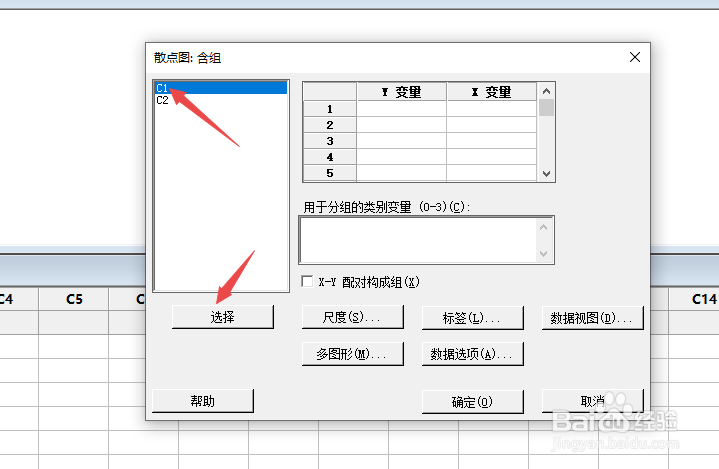
6、之后点击C2,点击选择。
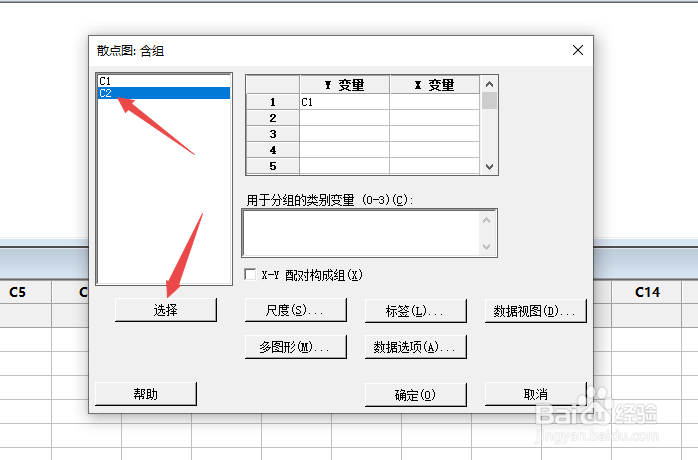
7、然后点击确定。
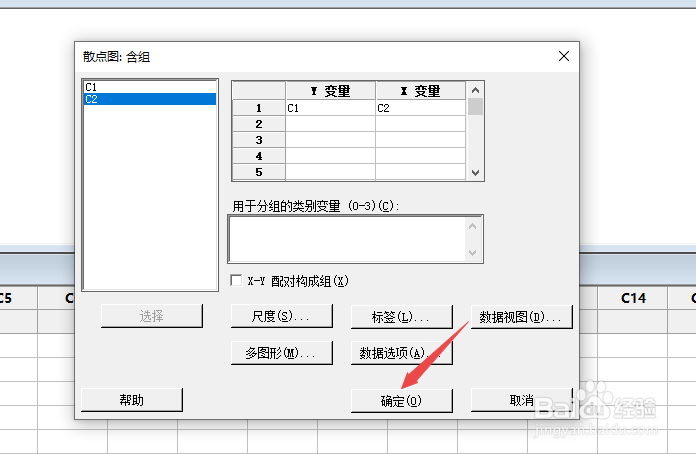
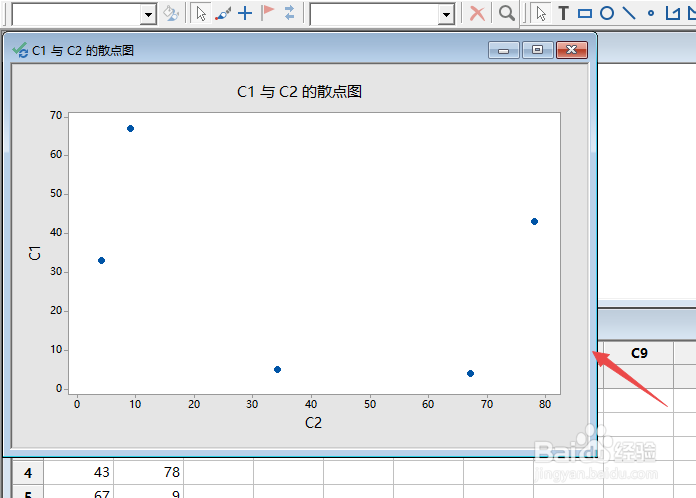
8、结果如图所示,这样便完成了含组散点图的制作。
9、总结:
1、在C1和C2列输入数据。
2、点击图形。
3、点击散点图。
4、点击含组,之后点击确定。
5、点击C1,点击选择。
6、点击C2,点击选择。
7、点击确定。
8、这样便完成了含组散点图的制作。
时间:2026-04-30 23:57:21
1、先打开Minitab,在C1和C2列输入数据。
2、然后点击图形。
3、之后点击散点图。
4、然后点击含组,之后点击确定。
5、然后点击C1,点击选择。
6、之后点击C2,点击选择。
7、然后点击确定。
8、结果如图所示,这样便完成了含组散点图的制作。
9、总结:
1、在C1和C2列输入数据。
2、点击图形。
3、点击散点图。
4、点击含组,之后点击确定。
5、点击C1,点击选择。
6、点击C2,点击选择。
7、点击确定。
8、这样便完成了含组散点图的制作。
