Proe如何通过环形折弯创建轮胎?

 时间:2026-02-14 13:02:11

1、1.新建一个零件文件。

2、2.点击【拉伸】,选择FRONT平面作为草绘平面,绘制如下的截面,拉伸长度为600。

Proe如何通过环形折弯创建轮胎?

3、3.点击【拉伸】,选择“切除材料”,在上一步的拉伸实体表面绘制如下的截面。拉伸深度为3。点击勾号完成。

Proe如何通过环形折弯创建轮胎?

Proe如何通过环形折弯创建轮胎?

4、4.选择【拉伸切除】特征,点击【阵列】,阵列类型为“方向”,选择如下的平面的法向作为阵列方向,阵列数49,成员间距为12.  完成。

Proe如何通过环形折弯创建轮胎?

Proe如何通过环形折弯创建轮胎?

5、5.点击【插入】-【高级】-【环形折弯】,按照下面进行设置。

Proe如何通过环形折弯创建轮胎?

6、绘制如下的截面。

Proe如何通过环形折弯创建轮胎?

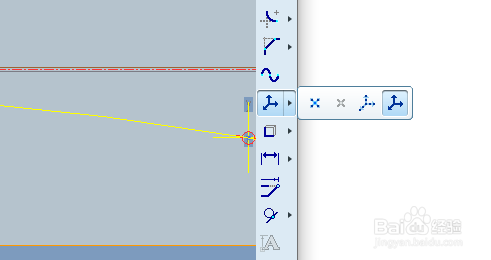
7、添加“几何坐标系”。

Proe如何通过环形折弯创建轮胎?

Proe如何通过环形折弯创建轮胎?

8、选择【360度折弯】,选择拉伸特征的两个端面。

Proe如何通过环形折弯创建轮胎?

9、点击勾号。完成。

Proe如何通过环形折弯创建轮胎?

  • Creo 4.0 带拔模的面如何偏移
  • PRO/E制作装配体剖切试图经验
  • creo4.0族表中过滤参数报表信息
  • Proe如何通过偏移基准平面制作剖视图
  • Creo 3.0 映射键应用
  • 热门搜索
    吉利新帝豪怎么样 苏轼的简介 浑身乏力是怎么回事 皇室战争卡组搭配 节食减肥法 红烧土豆块 九寨沟黄龙旅游攻略 塞尔达传说攻略 qq怎么刷q币 八达岭长城游玩攻略