怎样在ps中给图片添加扩散亮光扭曲特效

 时间:2026-05-02 04:46:37

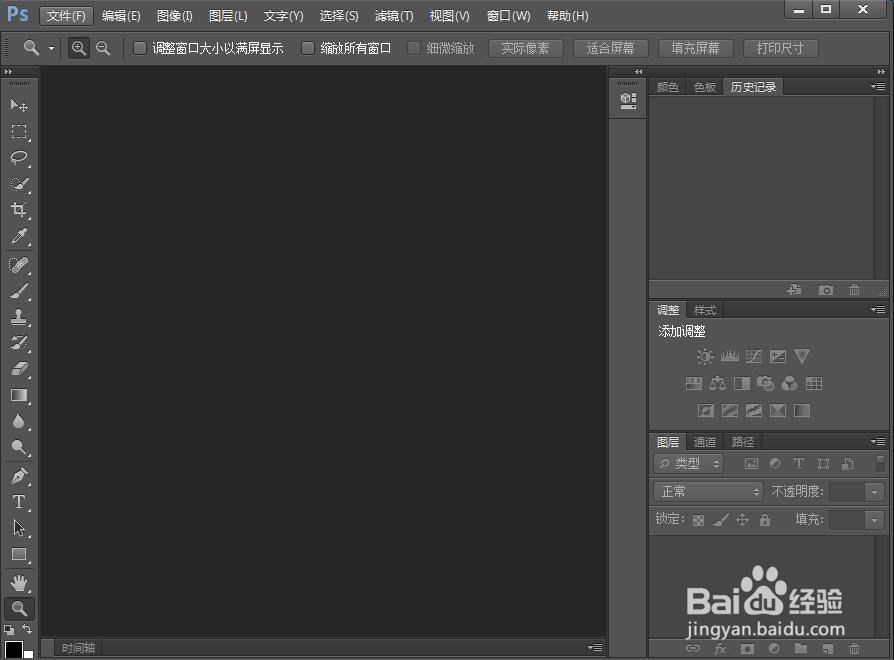
1、打开photoshop,进入其主界面;
怎样在ps中给图片添加扩散亮光扭曲特效

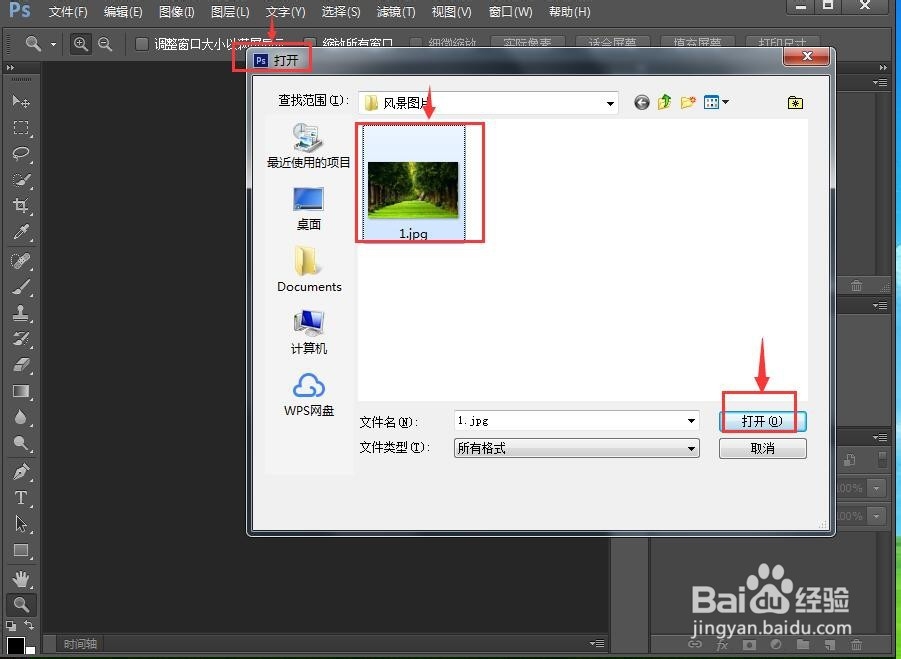
2、按ctrl+O键,在打开窗口选中要处理的图片,按打开;

怎样在ps中给图片添加扩散亮光扭曲特效

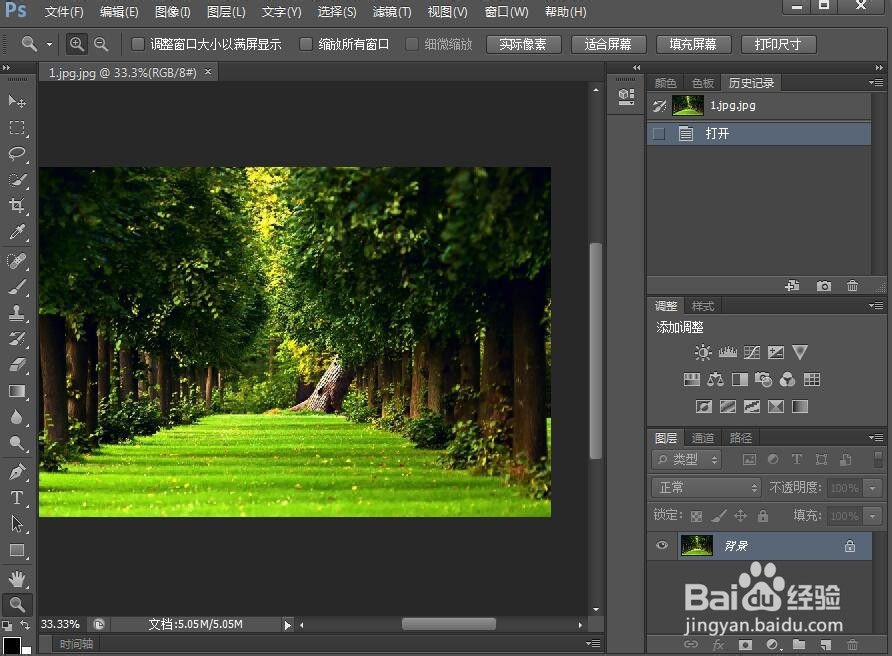
3、将图片添加到photoshop中;

怎样在ps中给图片添加扩散亮光扭曲特效

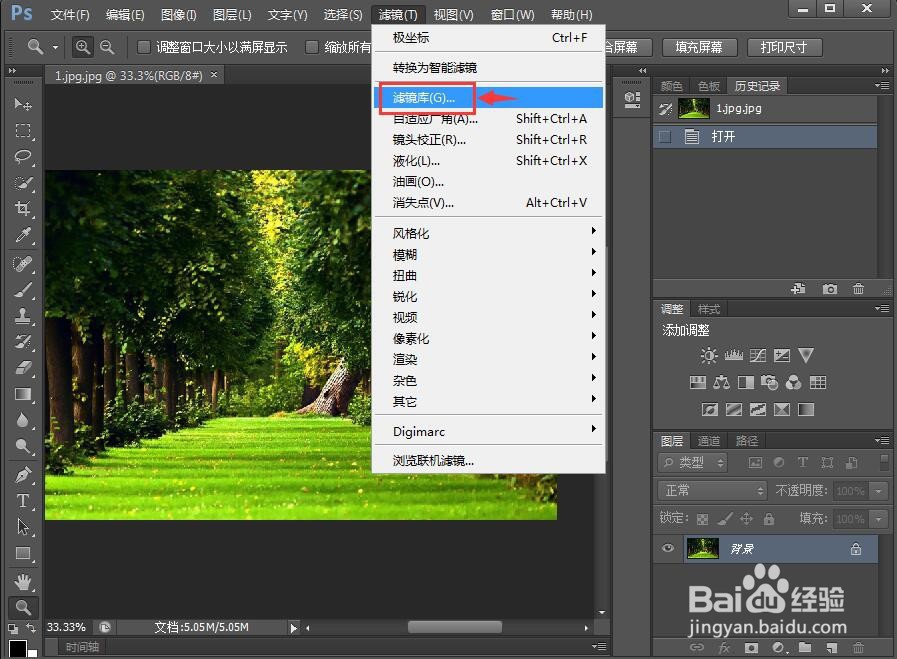
4、点击滤镜,选择滤镜库;

怎样在ps中给图片添加扩散亮光扭曲特效

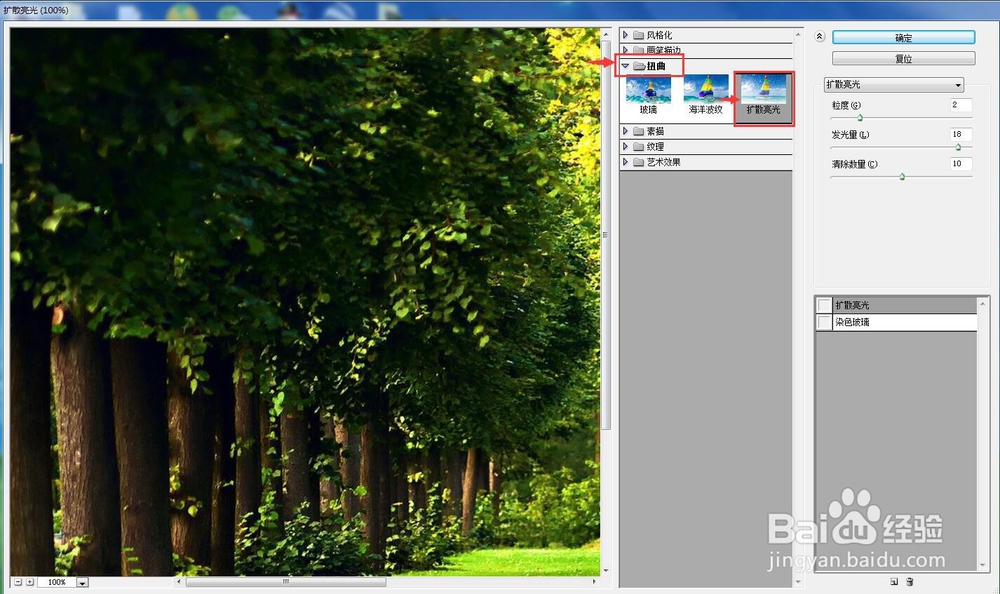
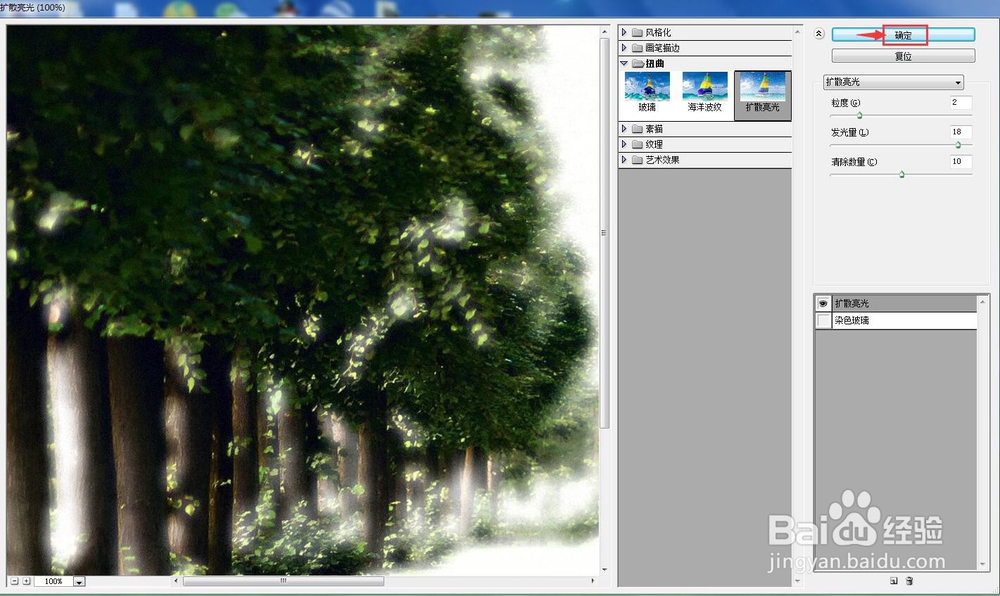
5、在扭曲文件夹中点击扩散亮光;

怎样在ps中给图片添加扩散亮光扭曲特效

6、设置好参数,将粒度设为2,发光亮设为18,清除数量设为10,按确定;

怎样在ps中给图片添加扩散亮光扭曲特效

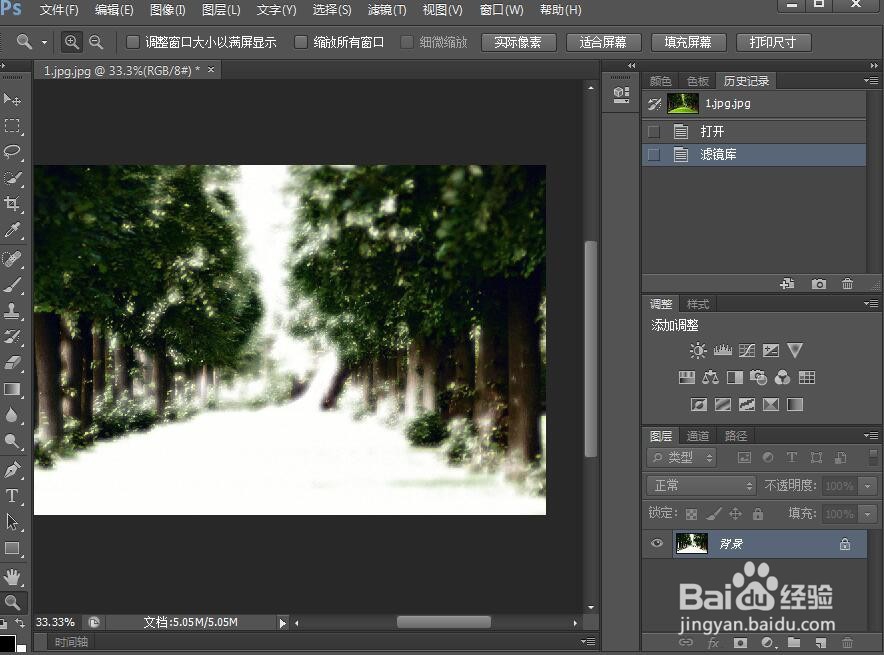
7、我们就给图片添加上了扩散亮光扭曲特效。

怎样在ps中给图片添加扩散亮光扭曲特效

1、打开photoshop cs6,导入要处理的图片;

2、点击滤镜菜单,选择滤镜库;

3、在扭曲中点击扩散亮光;

4、设置好参数,按确定;

5、我们就给图片添加上了扩散亮光扭曲特效。

  • 怎样在photoshop中给图片添加便条纸效果
  • 调整图片时利用ps的快速蒙板保护某些区域
  • Photoshop软件怎样使用滤镜中的最大值功能?
  • Photoshop如何制作抽象深陷立体效果海报
  • photoshop怎么制作红绿灯效果?
  • 热门搜索
    海尔净水器怎么样 怎么说我不爱你 甘油三酯高是怎么回事 怎么注销微信号 玫瑰花怎么折 孙殿英怎么死的 电脑内存怎么看 殷字五笔怎么打 血管硬化怎么治疗 人员类别怎么填