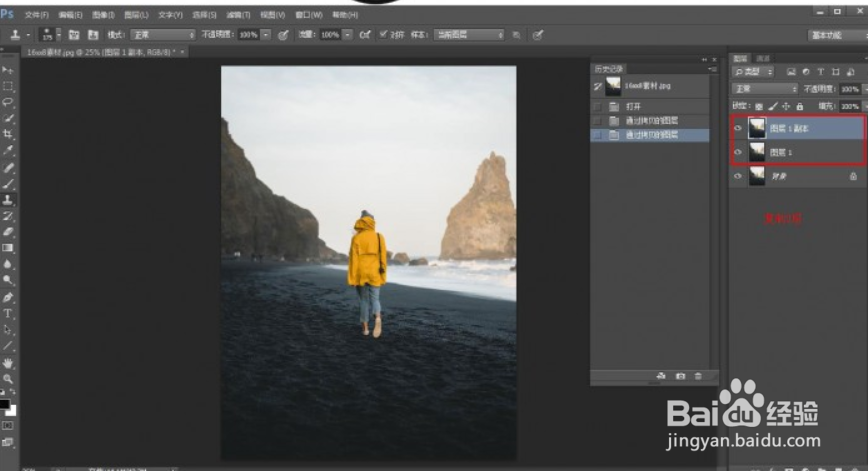
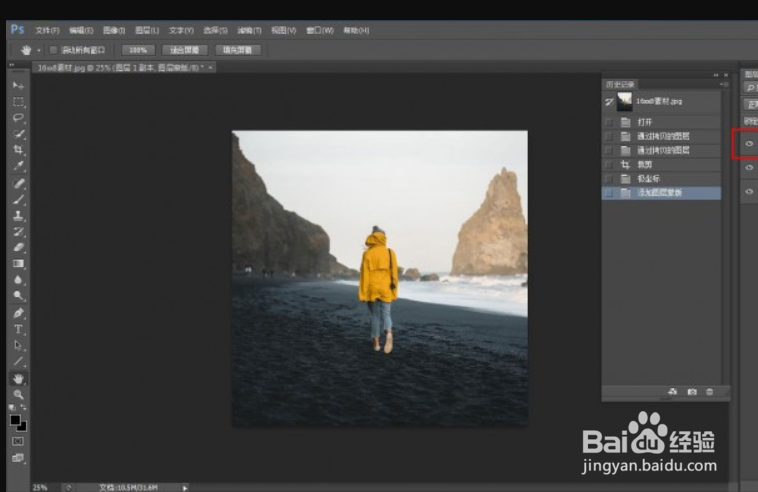
1、打开素材后复制两层
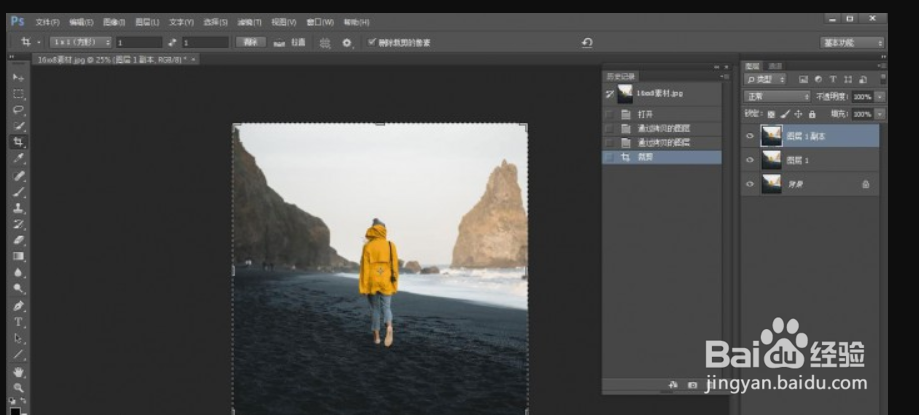
2、裁剪成一个正方形
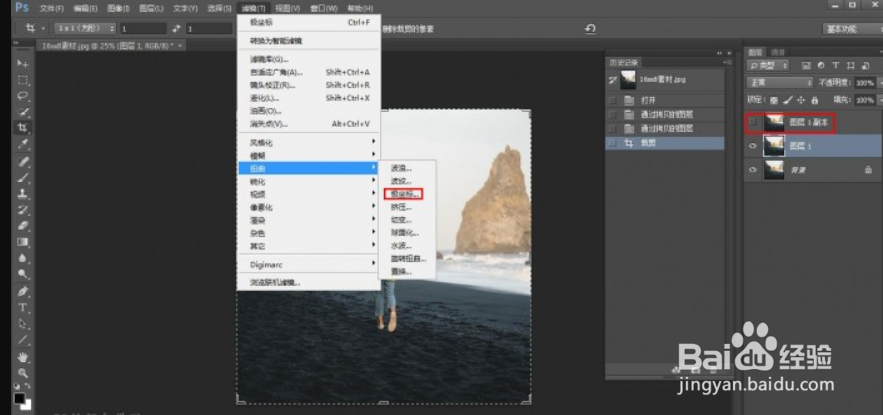
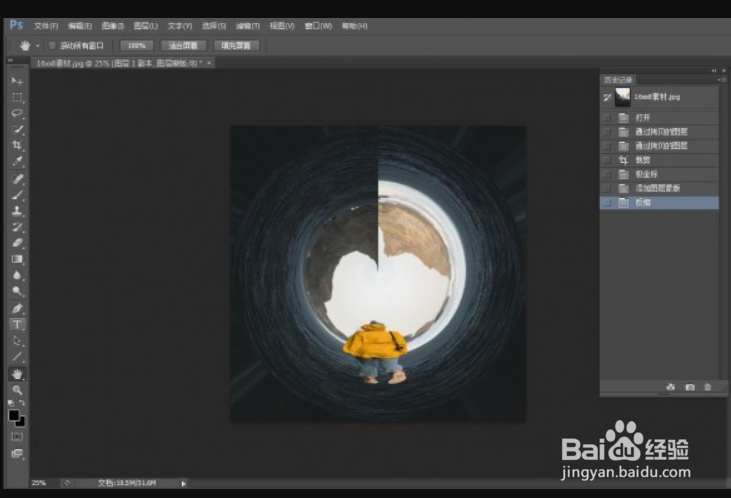
3、隐藏图层1副本,对图层1执行滤镜-扭曲-极坐标
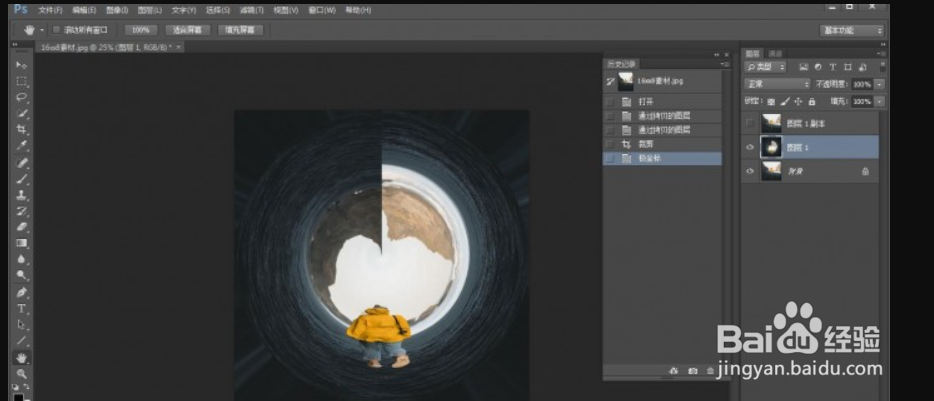
4、打开图层1副本,添加一个图层蒙版,Ctrl+I反向
5、用白色画笔擦出人物
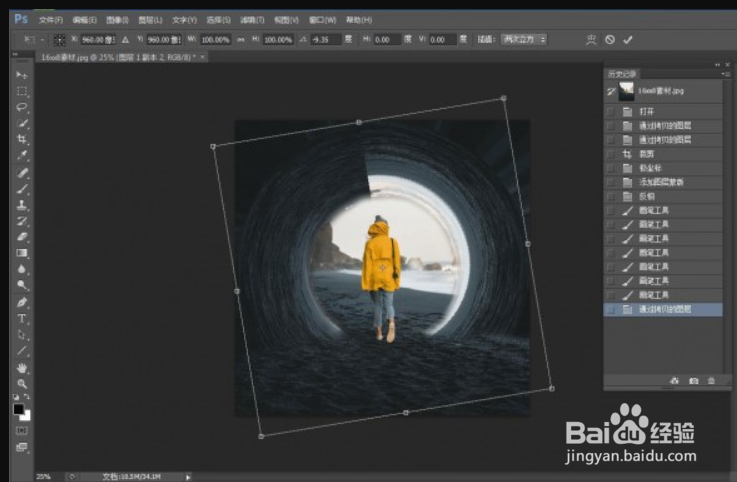
6、这时候上面有一道线,我们要把它去掉,点击图层一,复制一层,Ctrl+T自由变换,再添加一个图层蒙版,Ctrl+I反相
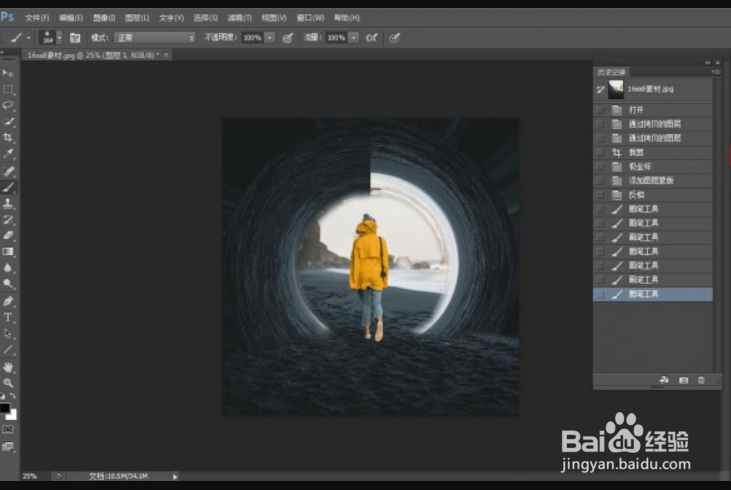
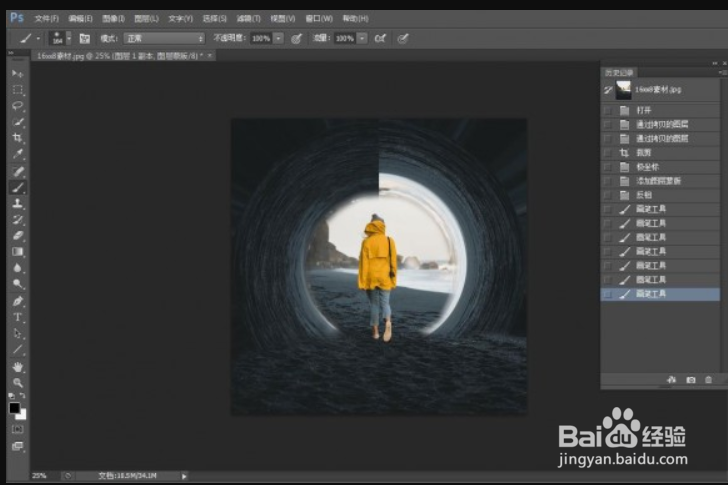
7、擦除点这个接缝
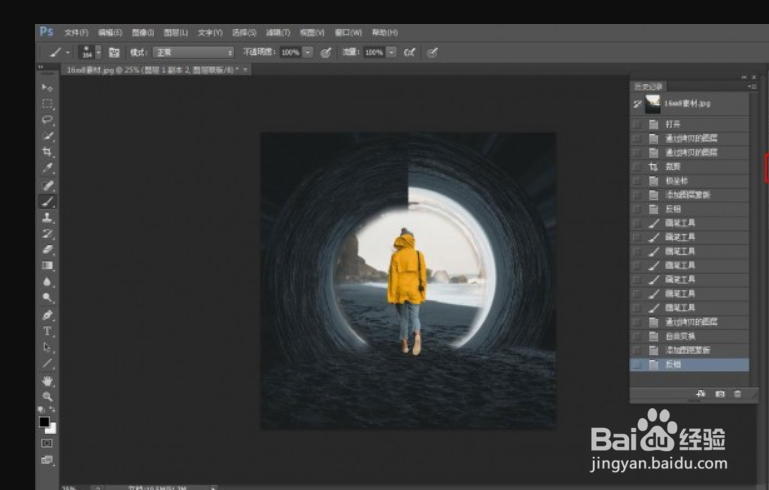
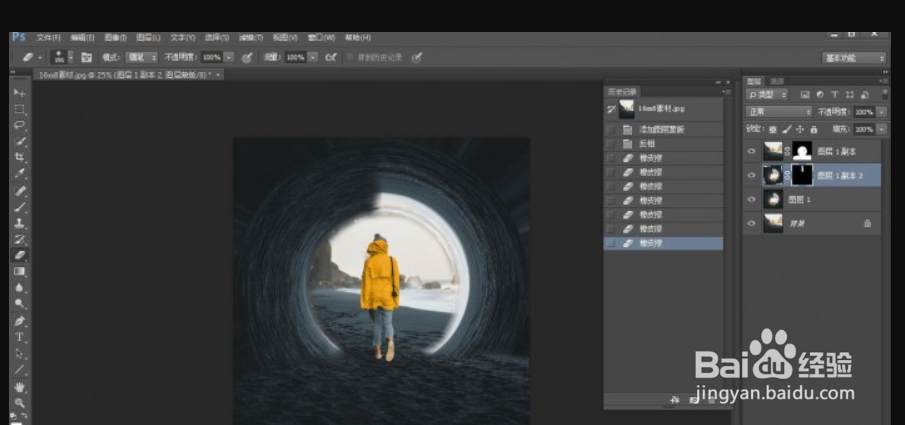
8、完成:

1、这时候上面有一道线,我们要把它去掉,点击图层一,复制一层,Ctrl+T自由变换,再添加一个图层蒙版,Ctrl+I反相
时间:2026-04-22 16:05:56
1、打开素材后复制两层
2、裁剪成一个正方形
3、隐藏图层1副本,对图层1执行滤镜-扭曲-极坐标
4、打开图层1副本,添加一个图层蒙版,Ctrl+I反向
5、用白色画笔擦出人物
6、这时候上面有一道线,我们要把它去掉,点击图层一,复制一层,Ctrl+T自由变换,再添加一个图层蒙版,Ctrl+I反相
7、擦除点这个接缝
8、完成:
1、这时候上面有一道线,我们要把它去掉,点击图层一,复制一层,Ctrl+T自由变换,再添加一个图层蒙版,Ctrl+I反相
