Excel工作表的数值如何求平均值 Excel求平均值

 时间:2024-10-30 04:08:40

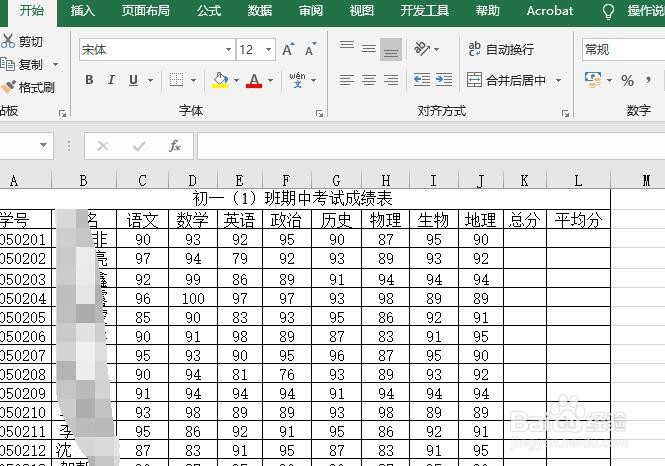
1、首先,打开需要求平均值或者新建一个新的工作表。如图:
Excel工作表的数值如何求平均值 Excel求平均值

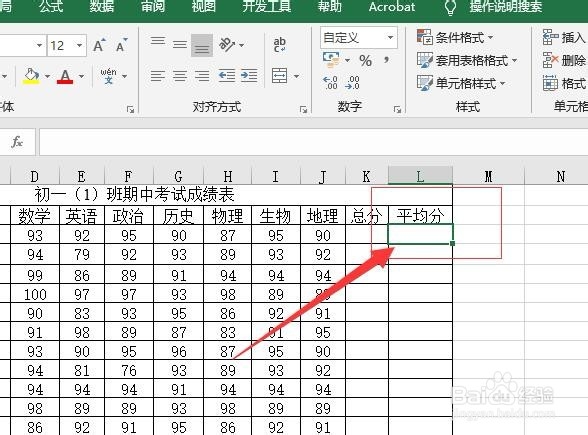
2、接着,选中空白的单元格(放平均值的单元格)。如图:

Excel工作表的数值如何求平均值 Excel求平均值

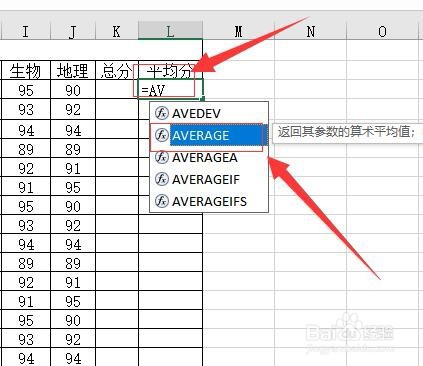
3、接着,在选中的单元格中,输入=AVE,在弹出的下拉菜单双击选择“AVERAGE”。如图:
Excel工作表的数值如何求平均值 Excel求平均值

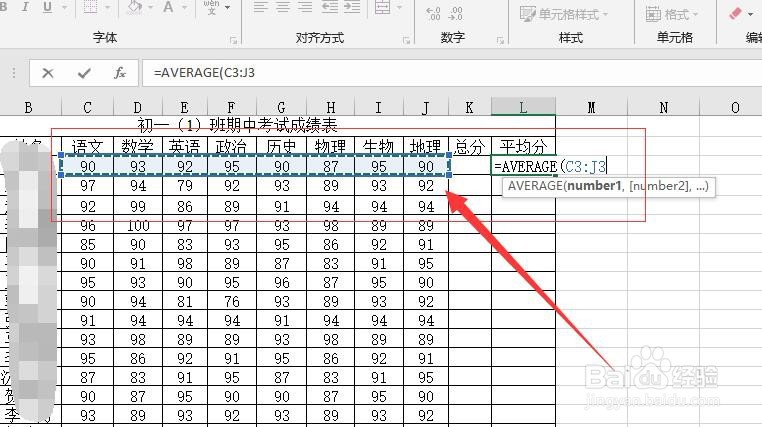
4、接着,用鼠标选中计算平局值的单元格。如图:

Excel工作表的数值如何求平均值 Excel求平均值

5、接着,选择完成后,按键盘的回车键,即可计算出数值的平均值。如图:

Excel工作表的数值如何求平均值 Excel求平均值

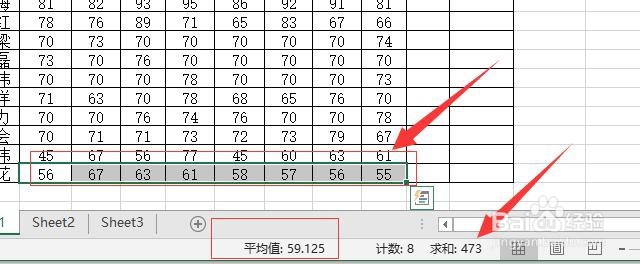
6、或者,打开文档后,选中需要计算平局值的单元格后,在工作表的状态栏会显示被选择数据的平均值,即可知道这些单元格的平局值,然后在一个个录入相应的位置。如图:
Excel工作表的数值如何求平均值 Excel求平均值

7、至此,Excel工作表的数值如何求平均值 Excel求平均值教程分享结束。

  • excel表格平均值公式
  • 表格怎么计算平均值
  • 最大值函数excel公式
  • 求平均数函数excel
  • 表格求平均值怎么弄
  • 热门搜索
    电脑总是蓝屏怎么办 泰宁旅游攻略 李自成简介 脸上毛孔粗怎么办 visa卡怎么办 云台山攻略 怎么给拼音加声调 怎么制作课件 桃花岛旅游攻略 埋线减肥