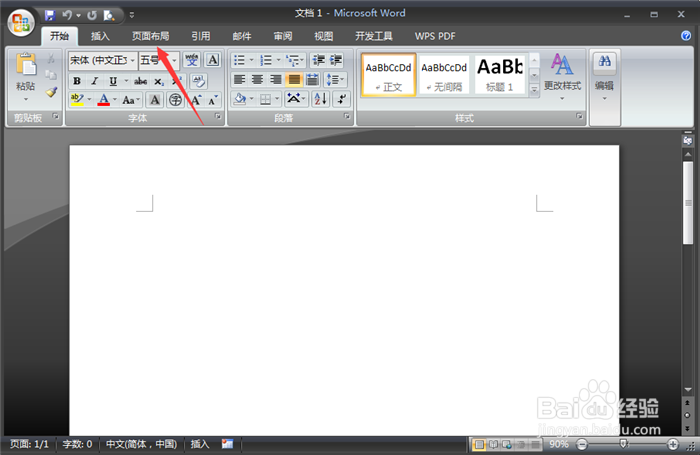
1、首先将word打开,在上面点击【页面布局】,默认word打开是A4纸大小,如图所示。
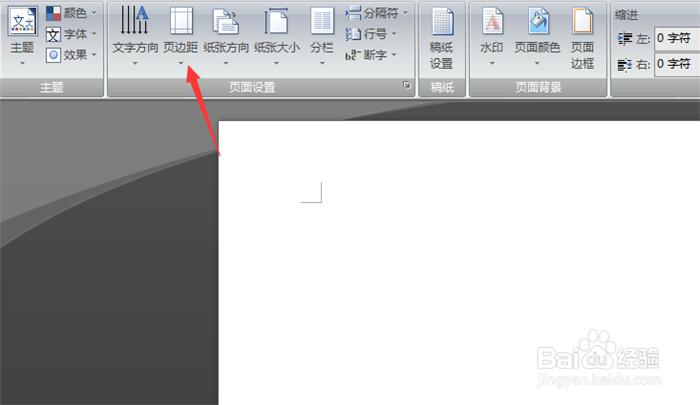
2、然后点击上面的【页边距】按钮,如图所示。
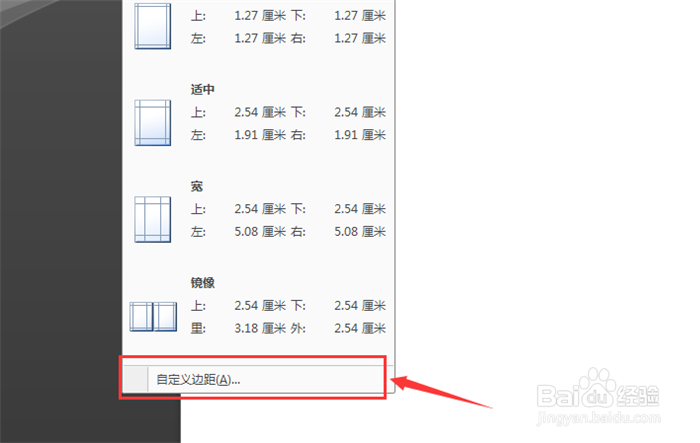
3、然后点击选项最下方的【自定义边距】,如图所示。
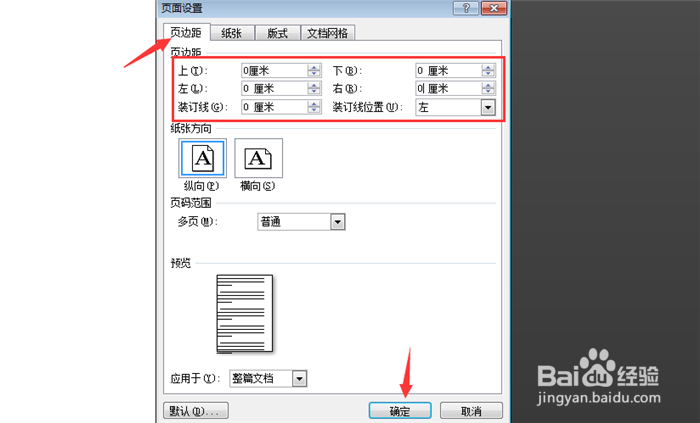
4、然后弹出来页面设置窗口,在页边距中,将上下左右调成0,点击【确定】,如图所示。
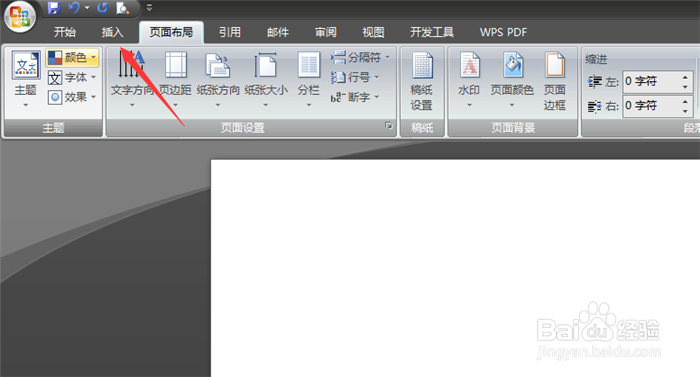
5、然后点击上面的【插入】选项,如图所示。
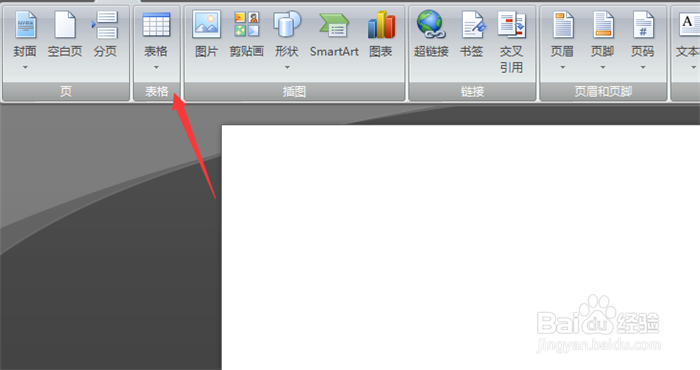
6、然后在里面点击【表格】功能,如图所示。
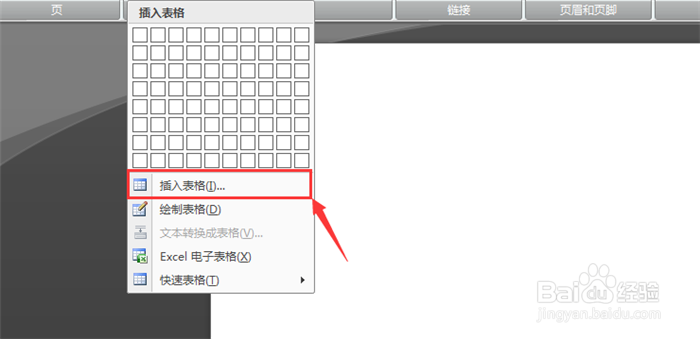
7、然后弹出来的界面,点击【插入表格】选项,如图所示。
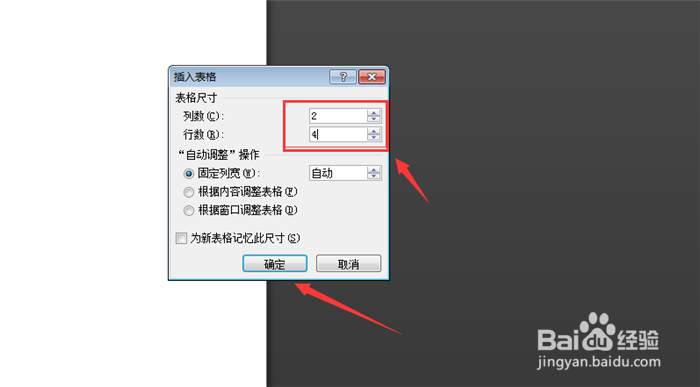
8、然后在插入表格窗口,行数设置成2、列数设置成4,点击【确定】按钮,如图所示。
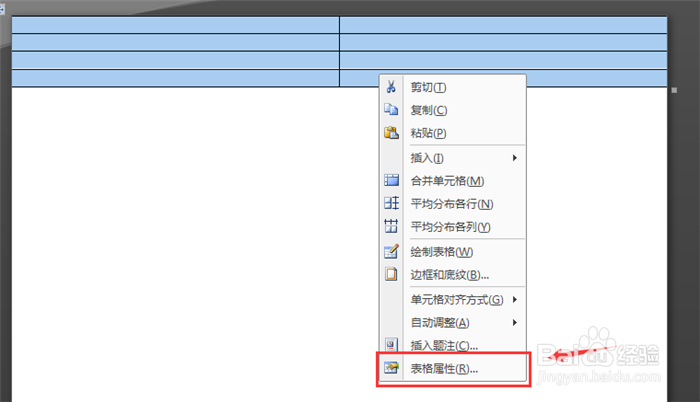
9、然后将插入的表格选中,鼠标右键点击,在里面点击【表格属性】选项,如图所示。
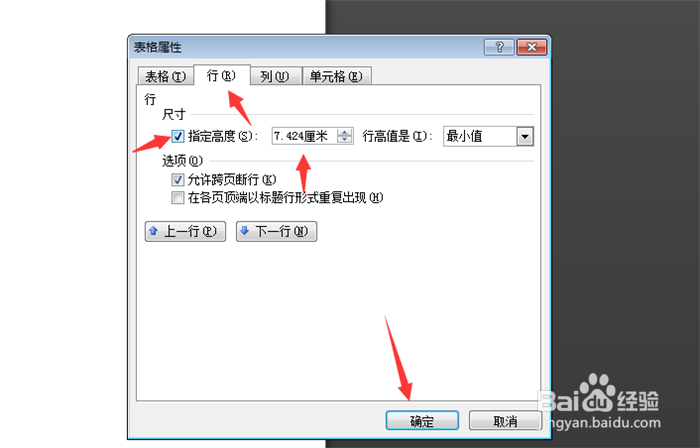
10、然后弹出来的表格属性窗口,在行中勾选指定高度,数值输入7.42,点击【确定】,如图所示。
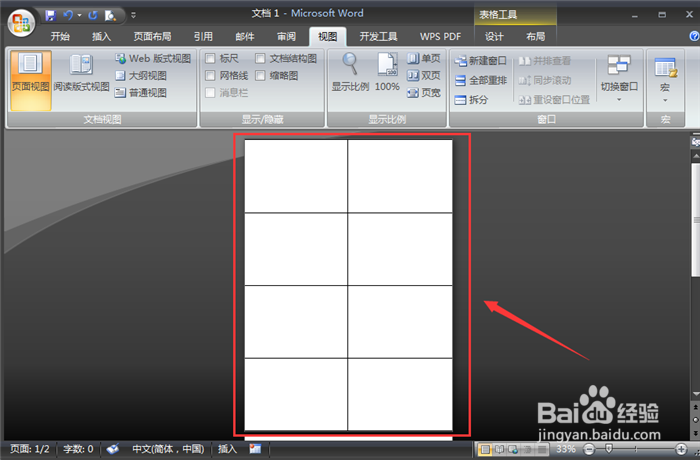
11、最后就可以在word中,将A4纸平分成8份,如图所示。
1、1、将word打开,在上面点击【页面布局】
2、点击上面的【页边距】按钮
3、点击选项最下方的【自定义边距】
4、在页边距中,将上下左右调成0,点击【确定】
5、点击上面的【插入】选项
6、点击【表格】功能
7、点击【插入表格】选项
8、插入表格窗口,行数设置成2、列数设置成4,点击【确定】按钮
9、插入的表格选中,鼠标右键点击,在里面点击【表格属性】选项
10、word中就将A4纸平分成8份成功
