打印机文档删除不了怎么办

 时间:2026-05-06 07:23:08

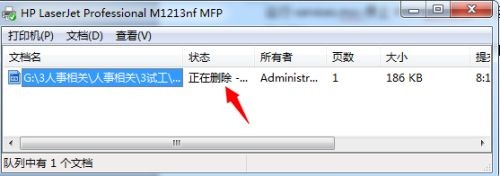
1、打印机无法打印也无法删除要打印的文件。如图所示:
打印机文档删除不了怎么办

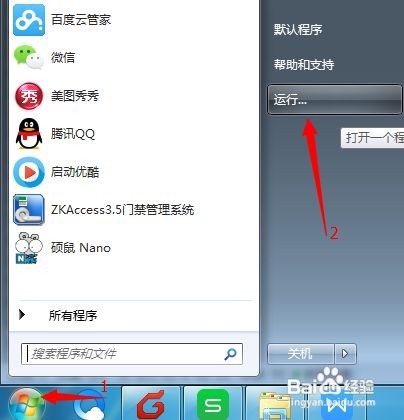
2、点击“开始”-“运行”。如图所示:

打印机文档删除不了怎么办

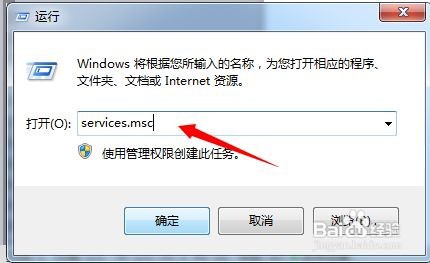
3、输入“services.msc”点击“确认”。如图所示:

打印机文档删除不了怎么办

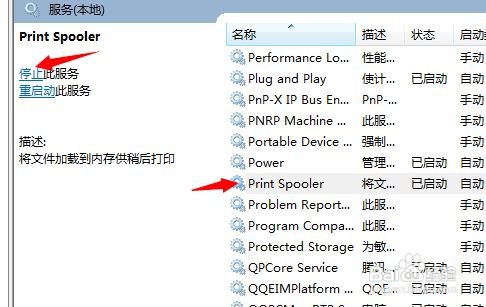
4、在弹出的服务列表中找到“Print Spooler”,点击“停止”(不要关闭,稍后还需要用)。如图所示:
打印机文档删除不了怎么办

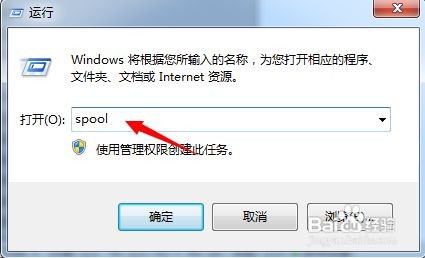
5、点击“开始”-“运行”-输入“spool”点击“确认”。如图所示:

打印机文档删除不了怎么办

6、在弹出的窗口找到“PRINTERS”删除里面的文件(打印的文件不同,产生的缓存文件不同,不知道删除哪个,都删除就行了)。如图所示:

打印机文档删除不了怎么办

打印机文档删除不了怎么办

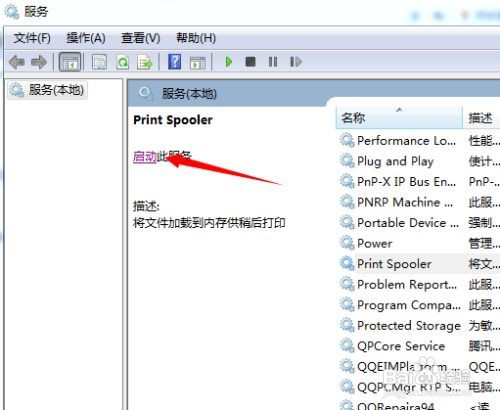
7、打开(第四步骤中未关的窗口),开启“Print Spooler”服务,可以正常使用打印机了。如图所示:
打印机文档删除不了怎么办

  • 打印机状态默认错误怎么办
  • 怎么设置默认打印机
  • 如何处理打印机状态不可用
  • 打印机联机怎么设置
  • 如何使用打印机进行打印测试页操作?
  • 热门搜索
    长安铃木启悦怎么样 干咳嗽无痰是什么原因 cf小碎步怎么走 若不是你突然闯进我生活 笔记本如何连接投影仪 羁绊是什么意思 怎么样治疗打呼噜 从零开始的异世界生活第二季 可盐可甜是什么意思 yy游戏直播怎么弄