1、我们在【插入】形状中,画出一个合适大小的矩形,如图所示。

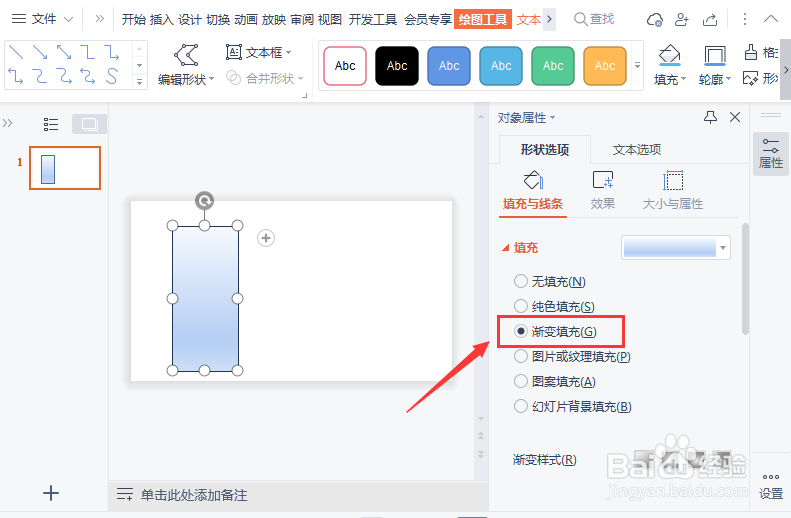
2、我们选中矩形,在右边把填充设置为【渐变填充】,如图所示。
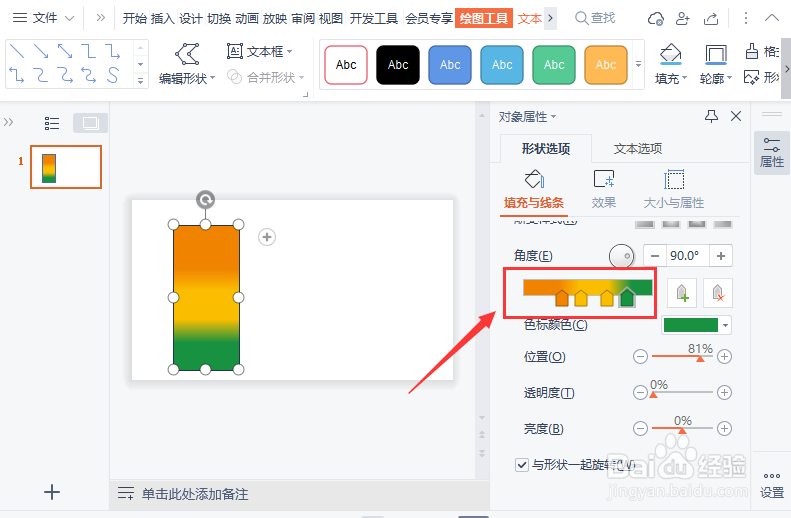
3、我们分别设置好渐变的颜色,中间的两个颜色要设置成一样的,如图所示。
4、接着,我们分别把每两个颜色叠放为1组,2组重叠的颜色就变成3层的堆积柱形图了,如图所示。

5、我们把堆积柱形图的线条设置为【无】,如图所示。

6、接下来,我们再画出2组不同高度的堆积柱形图,如图所示。

7、最后,我们在堆积柱形图上面输入百分比的参数或文字就完成了。

时间:2026-04-21 18:43:25
1、我们在【插入】形状中,画出一个合适大小的矩形,如图所示。
2、我们选中矩形,在右边把填充设置为【渐变填充】,如图所示。
3、我们分别设置好渐变的颜色,中间的两个颜色要设置成一样的,如图所示。
4、接着,我们分别把每两个颜色叠放为1组,2组重叠的颜色就变成3层的堆积柱形图了,如图所示。
5、我们把堆积柱形图的线条设置为【无】,如图所示。
6、接下来,我们再画出2组不同高度的堆积柱形图,如图所示。
7、最后,我们在堆积柱形图上面输入百分比的参数或文字就完成了。
