怎样设置退出115浏览器时清除Cookie及网站数据

 时间:2026-04-25 01:09:02

1、在电脑桌面找到“115电脑版浏览器”快捷方式,双击鼠标左键打开。

怎样设置退出115浏览器时清除Cookie及网站数据

2、进入浏览器后,选择右侧“菜单”按钮。

怎样设置退出115浏览器时清除Cookie及网站数据

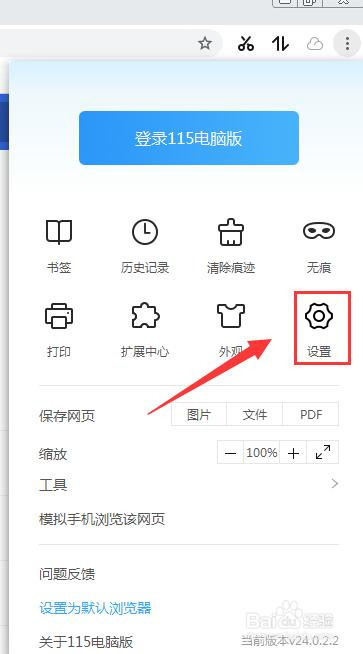
3、在“菜单”下拉中,选择“设置”栏目。

怎样设置退出115浏览器时清除Cookie及网站数据

4、在“设置”界面中,选项“隐私设置和安全性”栏目。

怎样设置退出115浏览器时清除Cookie及网站数据

5、在“隐私设置和安全性”中,选择“网站设置”栏目,点击“Cookie和网站数据”栏目。


怎样设置退出115浏览器时清除Cookie及网站数据

6、在“Cookie和网站数据”栏目中,勾选“退出115电脑版时清除Cookie及网站数据”右侧按钮进行开启,变成蓝色状态。

怎样设置退出115浏览器时清除Cookie及网站数据

7、到此,怎样设置退出115浏览器时清除Cookie及网站数据方法介绍完成了。

  • 电脑连接手机网络上网
  • C盘空间爆满怎么解决?
  • 怎么让电脑不卡机
  • 笔记本电脑文件数据被删除如何恢复
  • 如何通过阅读建立个人资源库
  • 热门搜索
    vehicle什么意思 桂枝茯苓胶囊的作用 夺帅结局什么意思 中国体操运动员 什么牌子的保温杯好 银行贷款有什么要求 高压锅什么牌子好 玫瑰精油的功效与作用 虾类依靠什么呼吸 蜂蜜水有什么好处