Animate如何制作打气筒的动画效果

 时间:2026-04-28 09:24:31

1、这里使用的是Animate2021,打开软件后,新建一个Actionscript3.0文档。

Animate如何制作打气筒的动画效果

2、将准备好的打气筒素材放到舞台中

Animate如何制作打气筒的动画效果

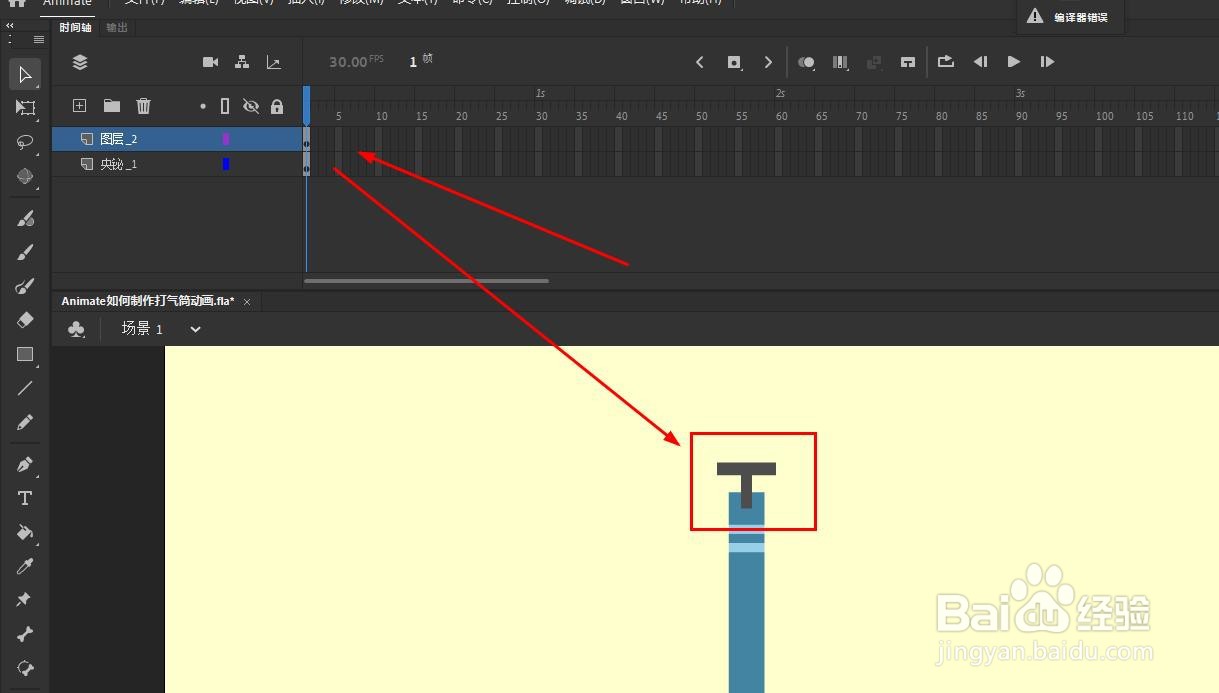
3、选择需要在动画中活动的部分,如图

Animate如何制作打气筒的动画效果

4、新建一个图层,将选择的部分放到这个图层中

Animate如何制作打气筒的动画效果

5、使用鼠标将这个图层拖动到最下层

Animate如何制作打气筒的动画效果

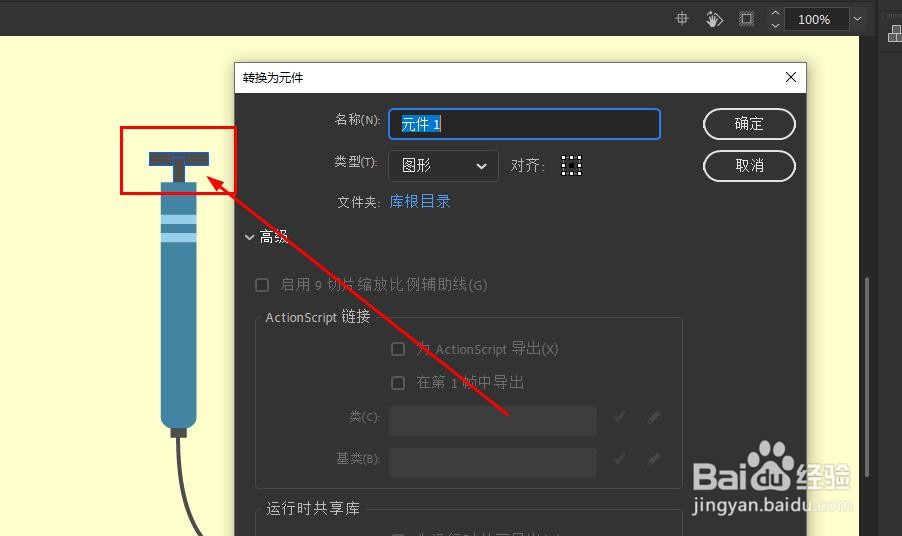
6、将图层中的对象转换为图形元件,选择图层中的对象,鼠标右键选择转换为元件,也可以使用快捷键f8
Animate如何制作打气筒的动画效果

7、使用鼠标双击这个元件进入编辑状态

Animate如何制作打气筒的动画效果

8、将形状调整后如图所示

Animate如何制作打气筒的动画效果

9、回到主场景中,延长时间轴到第40帧,即在第40帧插入帧,使用快捷键f5

Animate如何制作打气筒的动画效果

10、在图层元件的第20帧及第40帧分别插入关键帧

Animate如何制作打气筒的动画效果

11、在第20帧处,调整元件的位置如图

Animate如何制作打气筒的动画效果

12、选择两段中间帧,都创建传统补间动画,也就是使用鼠标右键单击后,在菜单中选择创建传统补间

Animate如何制作打气筒的动画效果

13、这样就得到了打气筒的动画效果了

Animate如何制作打气筒的动画效果

  • Animate如何生成swf文件
  • Animate如何制作变形同时变色的动画效果
  • an缩放舞台快捷键?animate缩放舞台两种方法
  • Animate如何快速恢复变形后的对象
  • 如何制作七彩运动文字动画
  • 热门搜索
    股票什么时候开盘 现在什么行业最赚钱 蛋鸡养殖 weak是什么意思 股票换手是什么意思 星际战甲4k是什么 神态自若的意思是什么 三焦是什么 西进运动 冬天喝什么茶好呢