Excel怎样按类别批量快速进行组内排名

 时间:2024-10-12 07:58:46

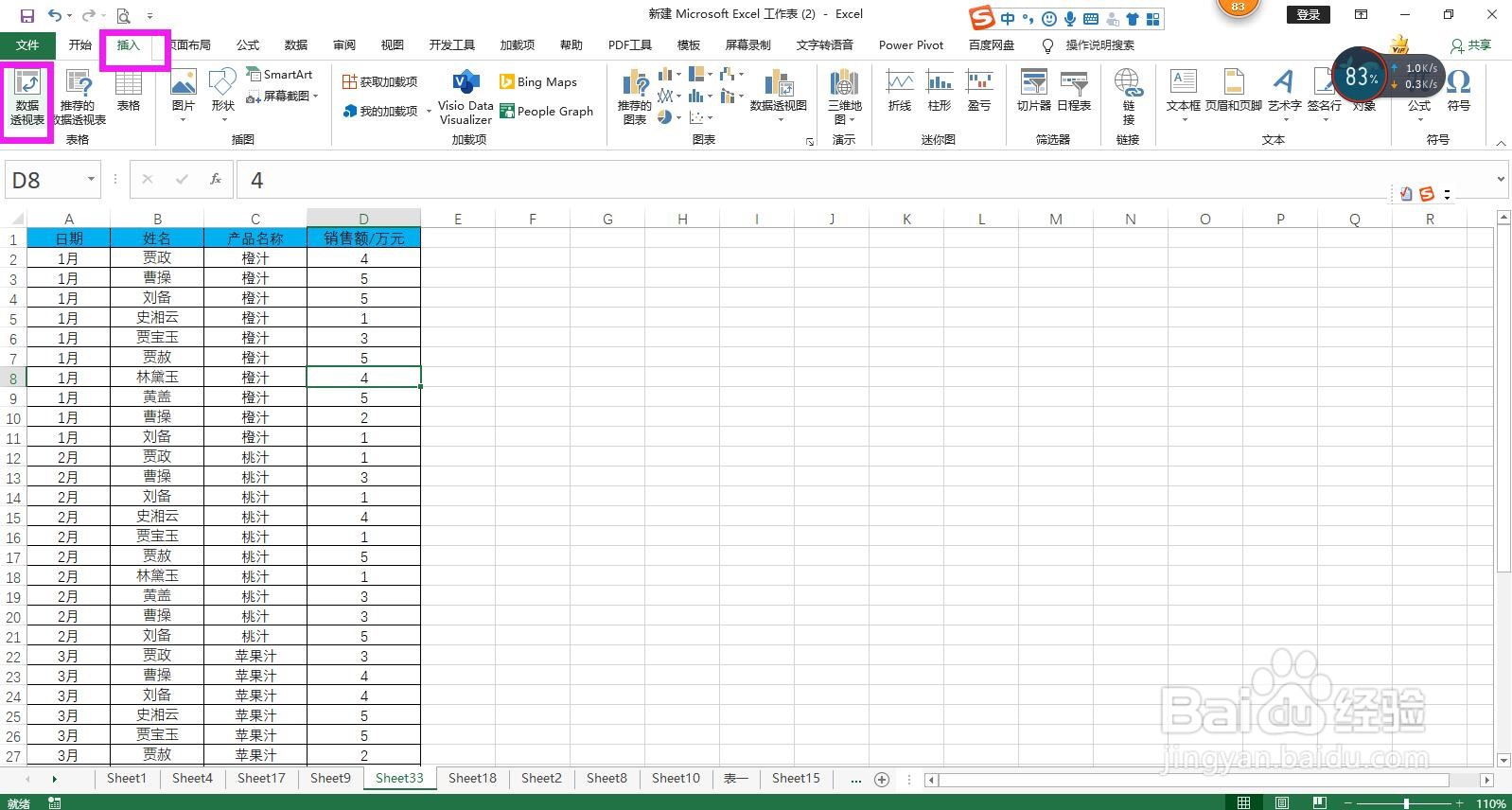
1、点击表内任一单元格,在插入菜单下点击数据透视表,弹出创建数据透视表对话框。
Excel怎样按类别批量快速进行组内排名

2、在对话框中默认系统设置,直接点击确定按钮。

Excel怎样按类别批量快速进行组内排名

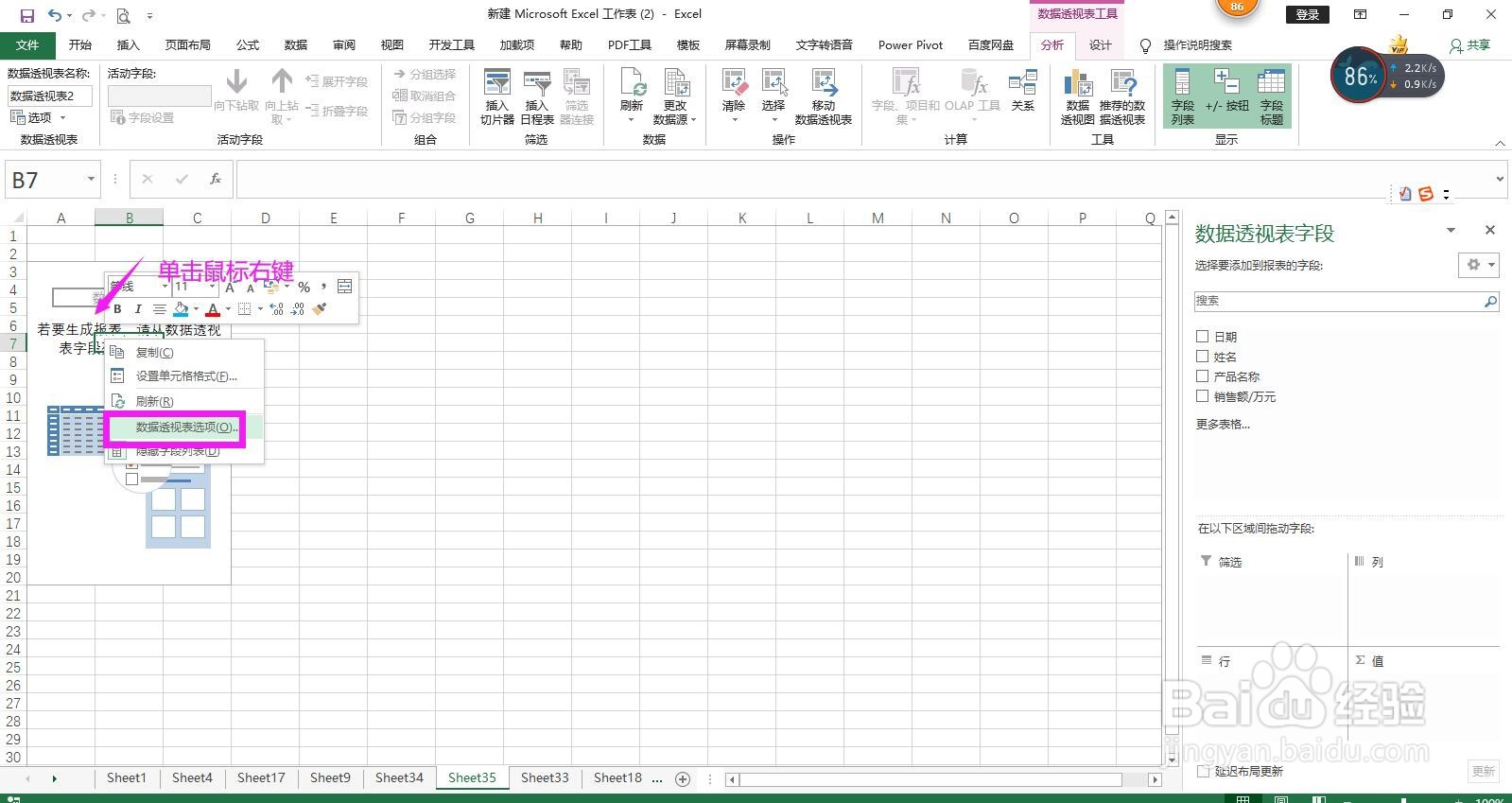
3、在表格中出现的透视表模板中单击鼠标右键,选择数据透视表选项。

Excel怎样按类别批量快速进行组内排名

4、点开显示选项卡,勾选经典数据透视表布局,点击确定按钮。

Excel怎样按类别批量快速进行组内排名

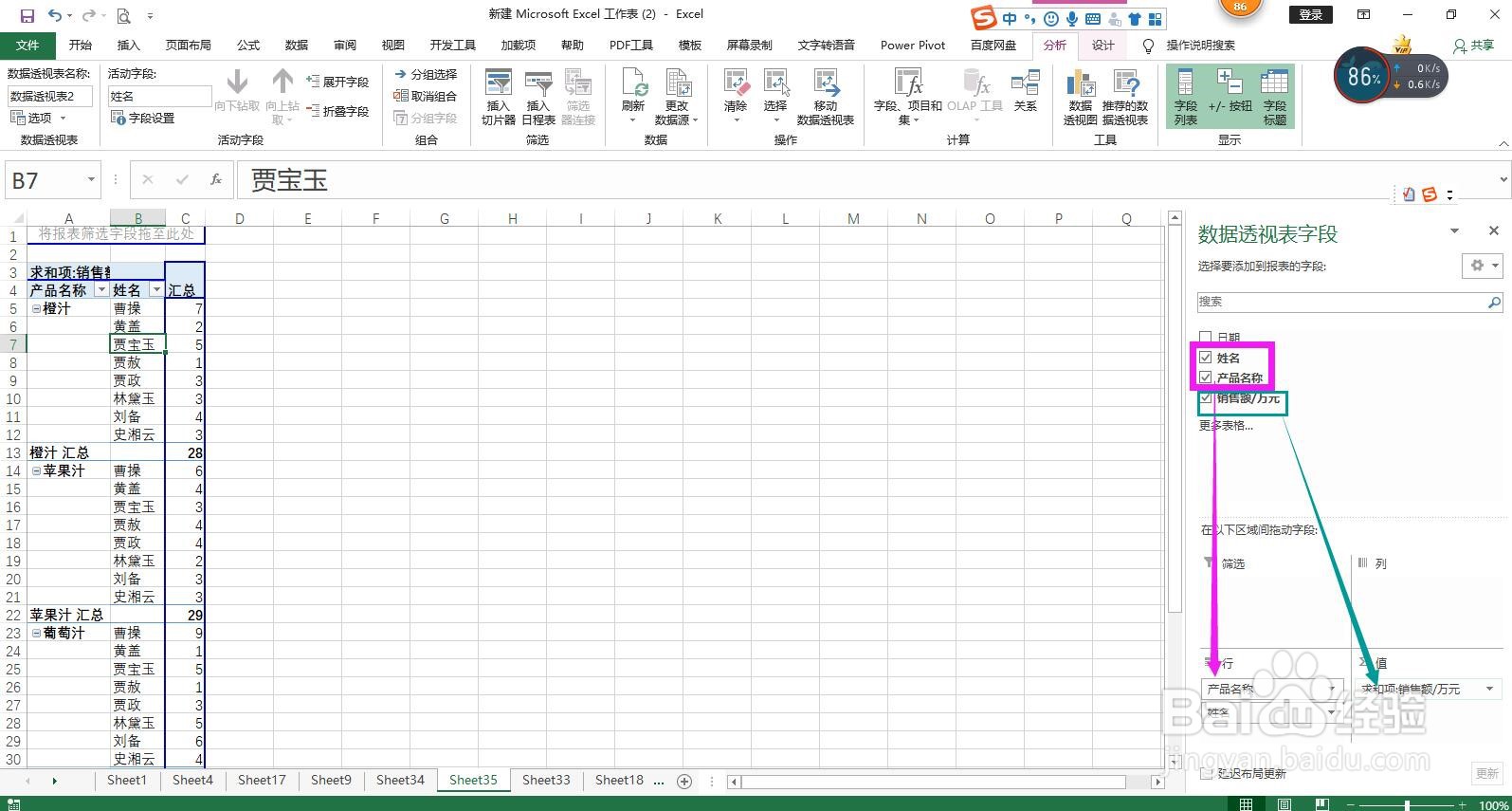
5、在数据透视表字段中将姓名和产品名称拖到行标签,将销售额字段拖到值标签,可以看到已生成一个数据透视表。
Excel怎样按类别批量快速进行组内排名

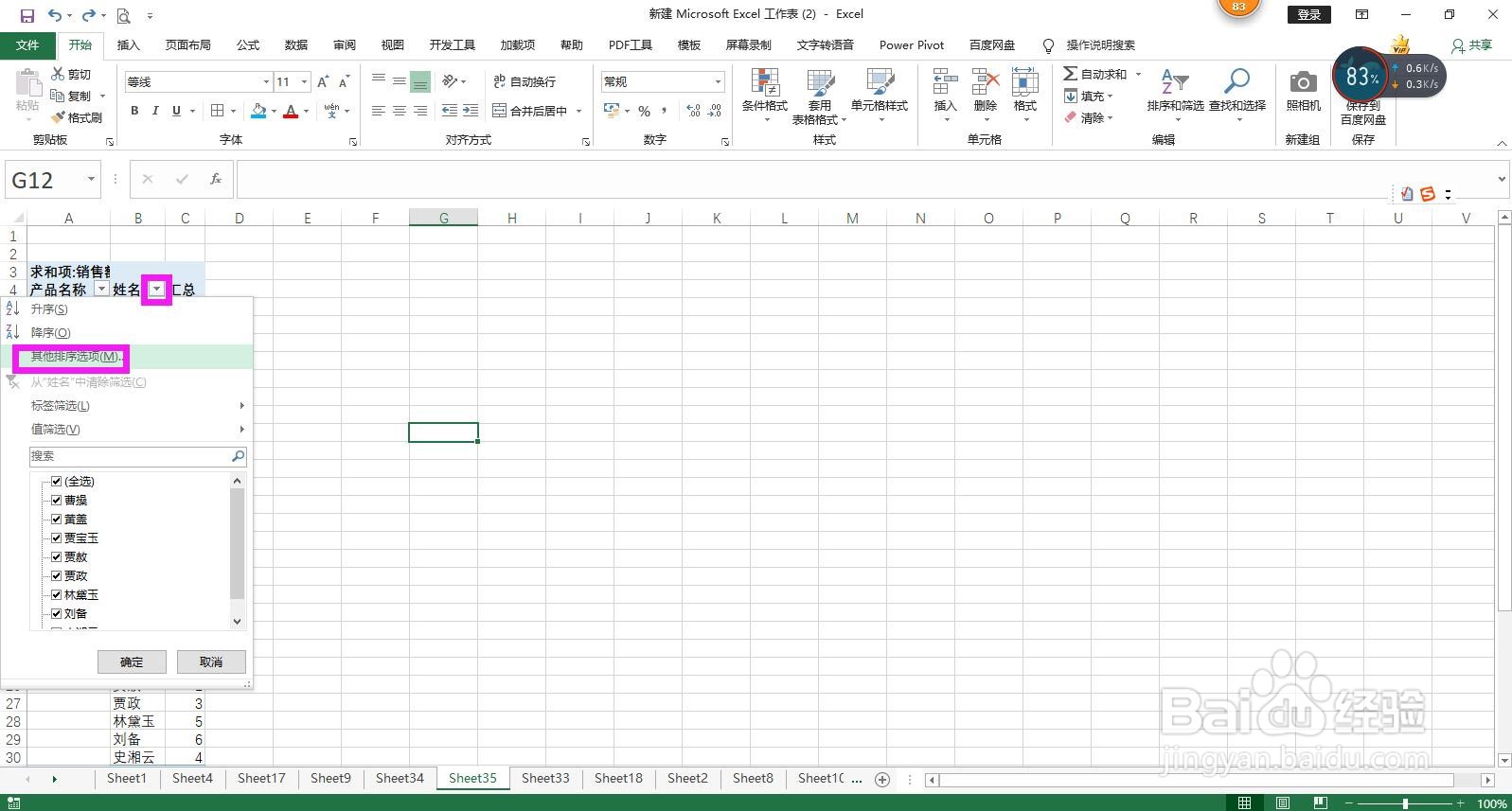
6、点开姓名筛选按钮,在列表中选择“其他排序选项”。

Excel怎样按类别批量快速进行组内排名

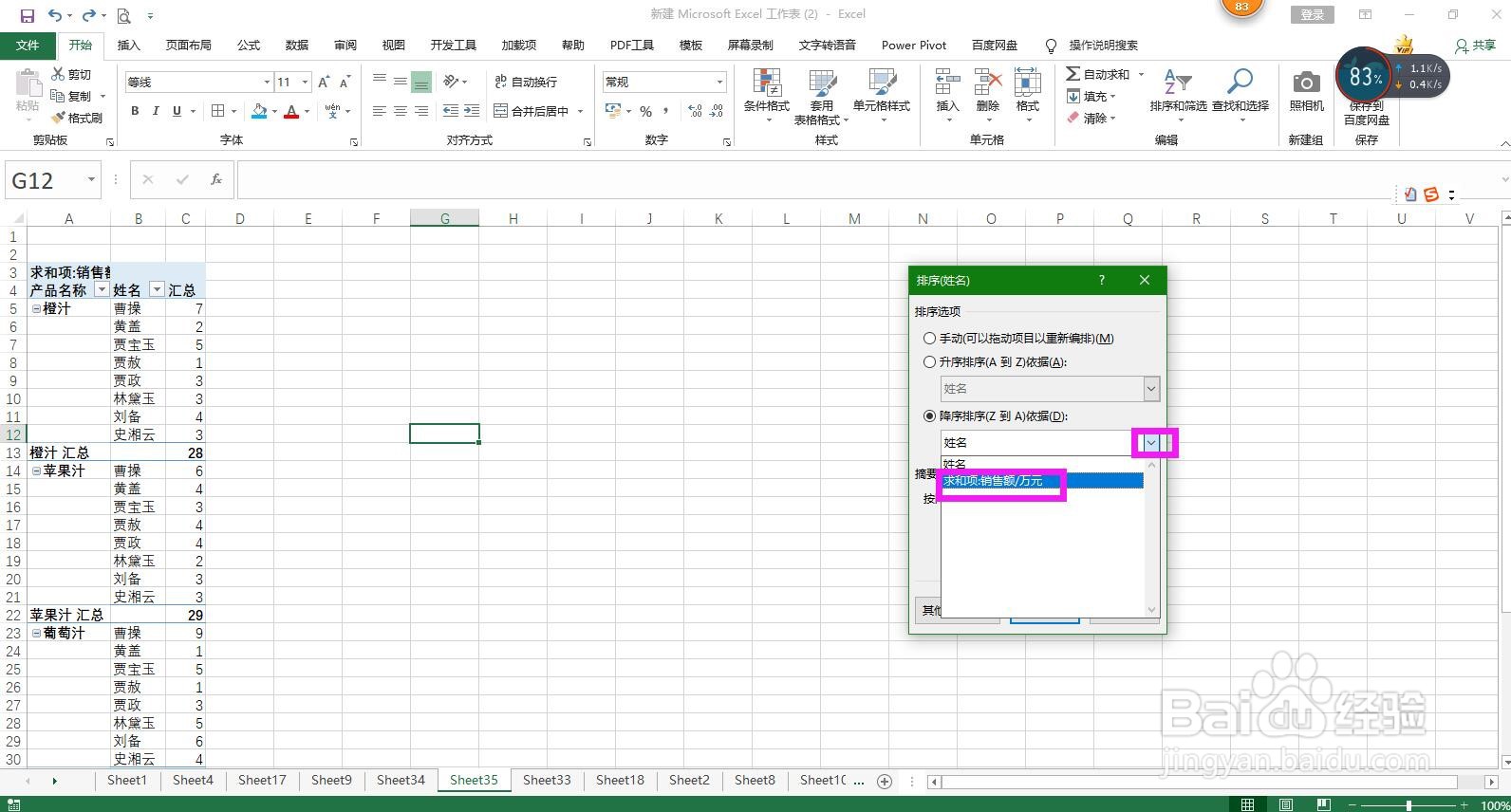
7、在弹出的排序对话框中点选降序,点开下拉箭头,选择排序依据字段为销售额,点击确定按钮,即可看到已自动按照销售额在每个产品下进行组内降序排序。
Excel怎样按类别批量快速进行组内排名Excel怎样按类别批量快速进行组内排名
  • Excel如何提取不重复值、统计不重复值个数?
  • Excel中怎样通过COUNTIF函数将数据按照类别排序
  • Excel如何实现统计单列的连续重复次数
  • excel表格中怎么设置只排序需要的部分数据?
  • Excel技巧:快速智能提取单元格内名字和数字
  • 热门搜索
    brt是什么 武汉有什么好吃的 韩国烤肉的腌制方法 内向的人适合什么工作 运动相机 如何腌制黄瓜 沙漠玫瑰的养殖方法 什么情况要割包皮 维生素b1驱蚊 gpm是什么单位