1、我们打开一个文档:

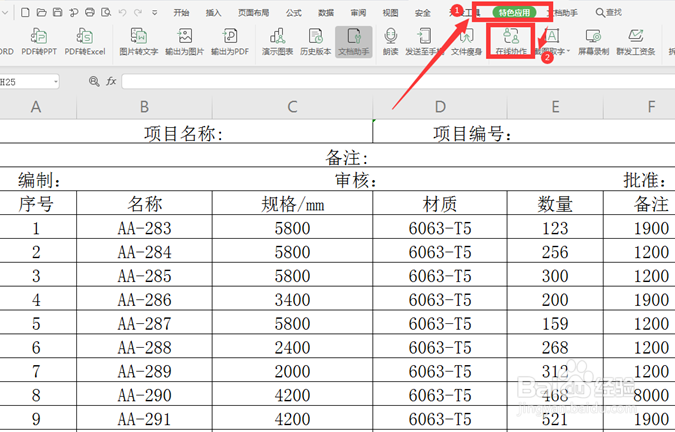
2、选择工具栏上的【特色应用】,点击下拉菜单中的【在线协作】选项:
3、此时就会弹出一个上传对话框:

4、文档上传完毕,会出现在线编辑的文档:

5、我们在该文档上编辑上相应的内容,点击左上角的【历史记录】,选择下拉菜单中【今天的改动】可以查看:

6、我们可以看到改动的地方已经呈现出来:

7、以上就是办公小技巧中如何如何设置多人协作编辑一个文档的技巧,是不是觉得很简单?你们学会了么?
时间:2026-04-23 01:56:50
1、我们打开一个文档:
2、选择工具栏上的【特色应用】,点击下拉菜单中的【在线协作】选项:
3、此时就会弹出一个上传对话框:
4、文档上传完毕,会出现在线编辑的文档:
5、我们在该文档上编辑上相应的内容,点击左上角的【历史记录】,选择下拉菜单中【今天的改动】可以查看:
6、我们可以看到改动的地方已经呈现出来:
7、以上就是办公小技巧中如何如何设置多人协作编辑一个文档的技巧,是不是觉得很简单?你们学会了么?
