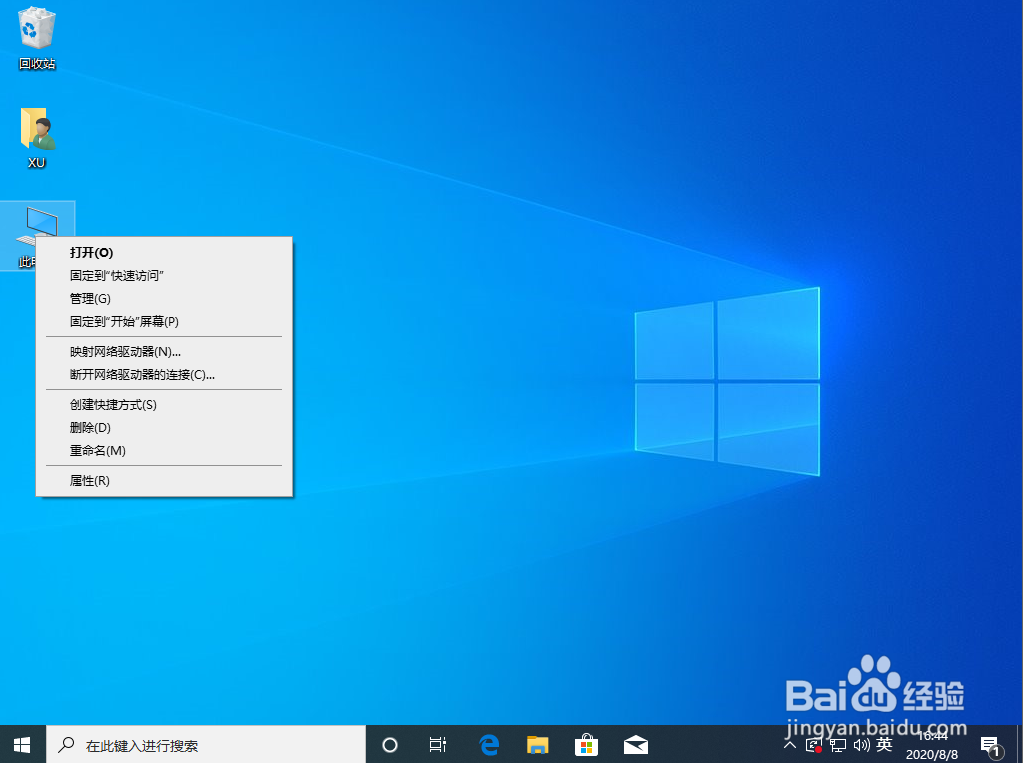
1、在桌面的此电脑图标右键,选择属性。
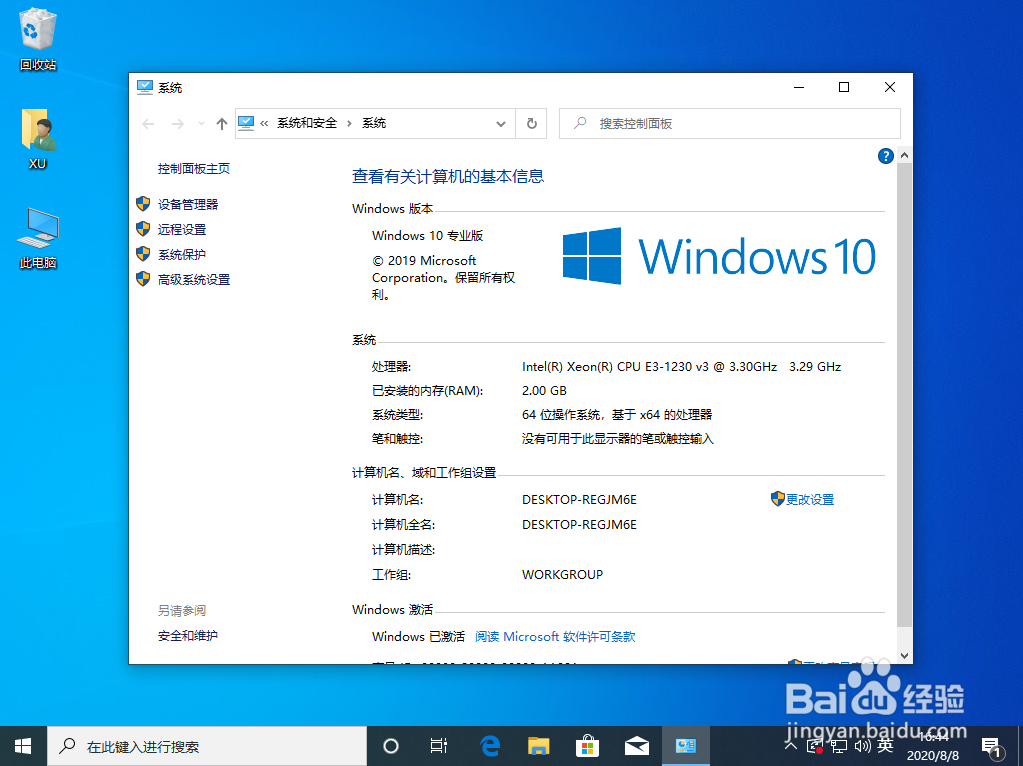
2、在左侧的菜单栏里,选择高级系统设置。
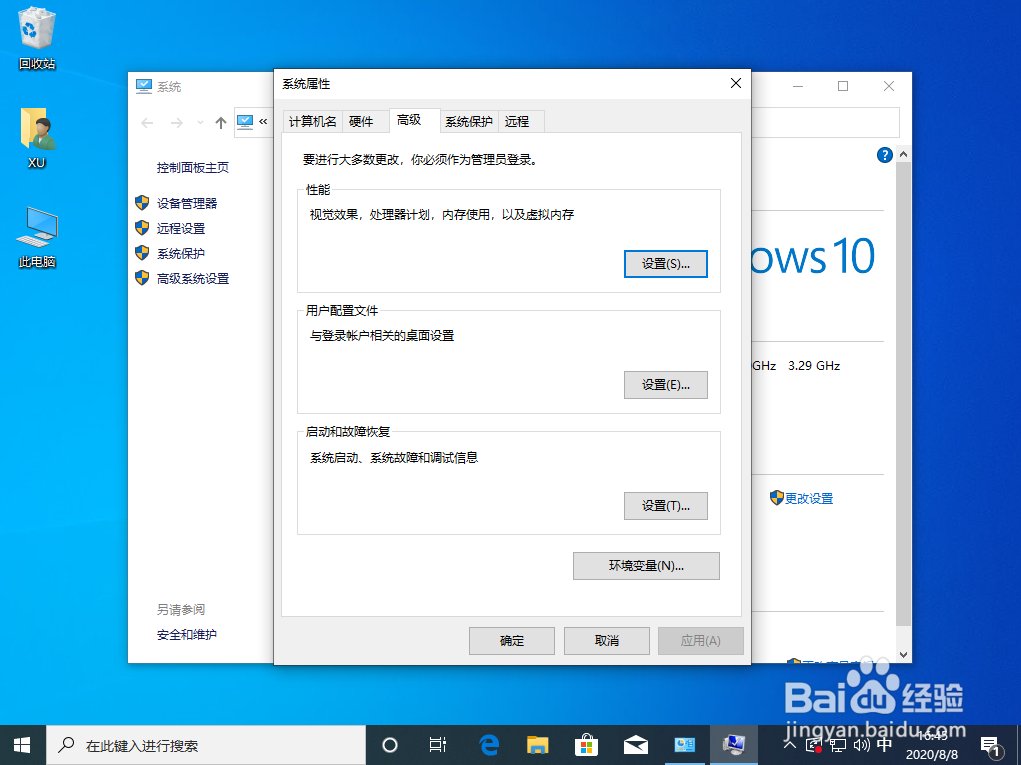
3、点击高级选项卡,然后找到性能,并点击一侧的设置。
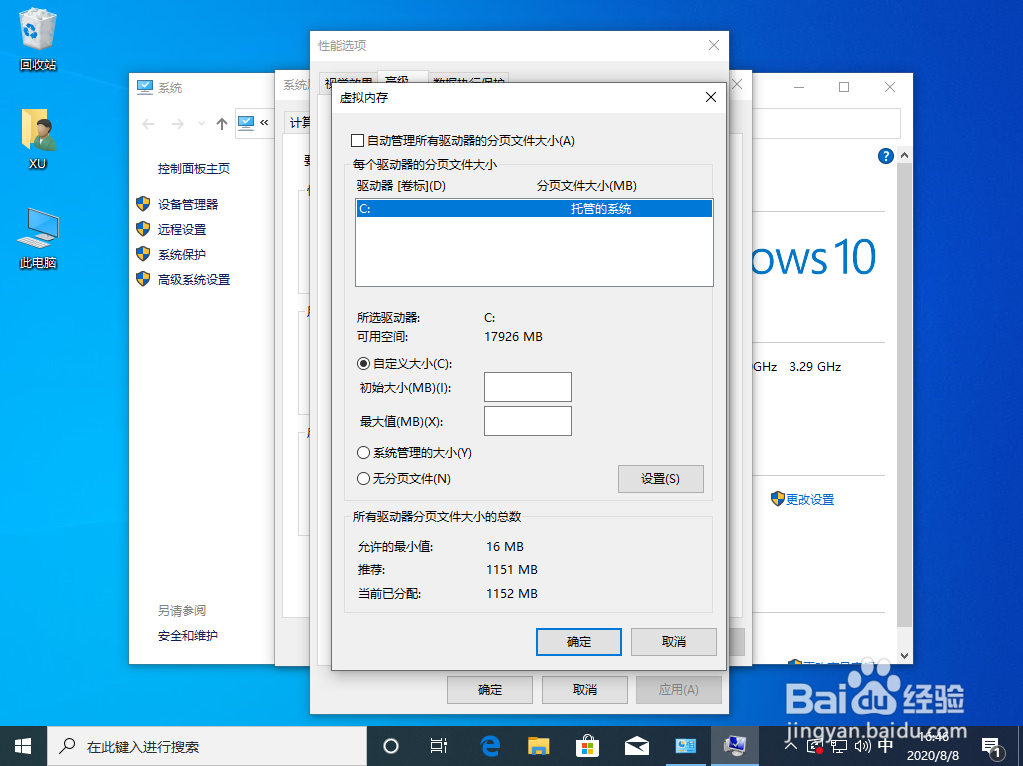
4、再次切换到高级选项卡,然后就可以看到虚拟内存的设置了,点击更改。

5、去掉自动管理所有驱动的分页文件大小前面的 √,然后选自定义大小,之后就可以手动输入虚拟内存大小了即可
时间:2026-04-28 17:59:29
1、在桌面的此电脑图标右键,选择属性。
2、在左侧的菜单栏里,选择高级系统设置。
3、点击高级选项卡,然后找到性能,并点击一侧的设置。
4、再次切换到高级选项卡,然后就可以看到虚拟内存的设置了,点击更改。
5、去掉自动管理所有驱动的分页文件大小前面的 √,然后选自定义大小,之后就可以手动输入虚拟内存大小了即可
