Excel怎么设置密码保护数据区域防止被修改

 时间:2024-10-14 12:04:43

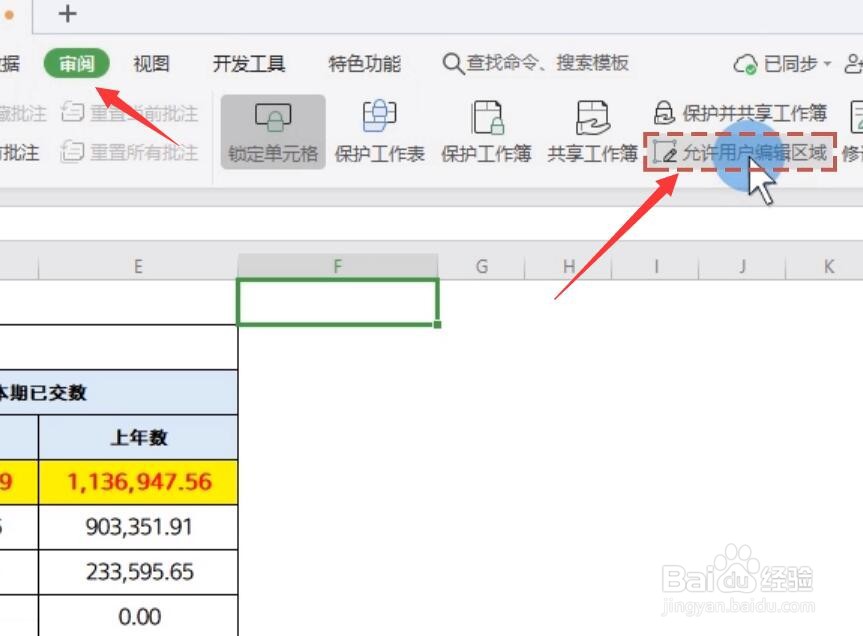
1、如图所示,首先我们切换到审阅选项卡,点击如图所示的允许用户编辑区域选项进入。
Excel怎么设置密码保护数据区域防止被修改

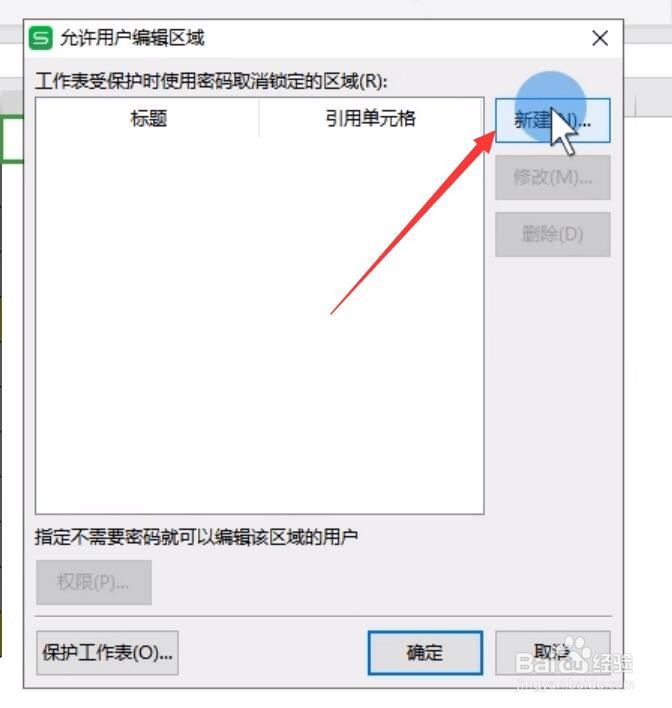
2、到打开如图所示的,允许用户编辑区域界面后,我们点击新建按钮。

Excel怎么设置密码保护数据区域防止被修改

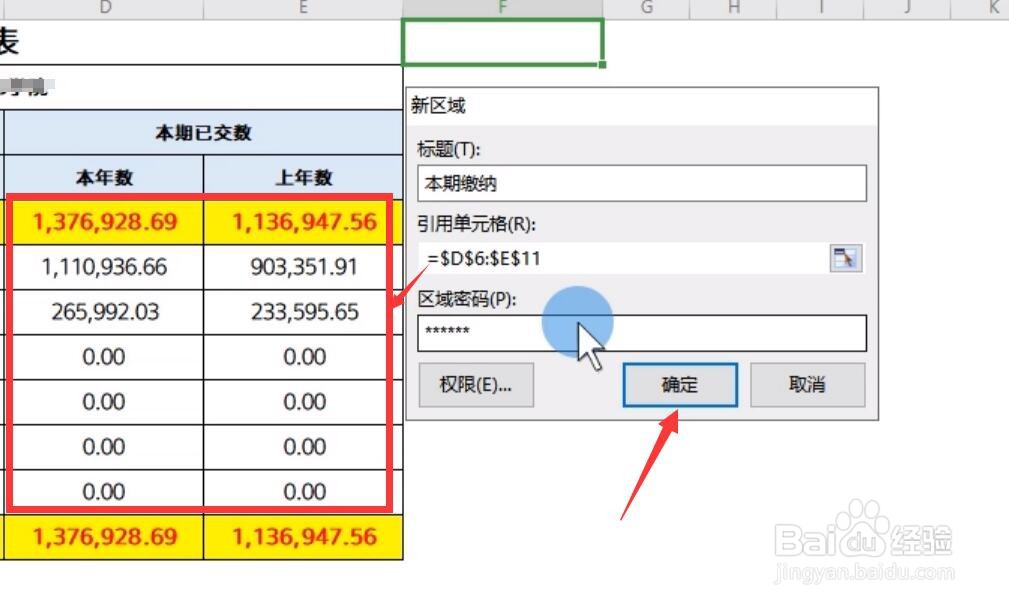
3、此时,我们在弹出的新区域界面中,我们可以直接设计选择当前所要进行保护的区域,同时,还可以对区域的访问密码进行设置。
Excel怎么设置密码保护数据区域防止被修改

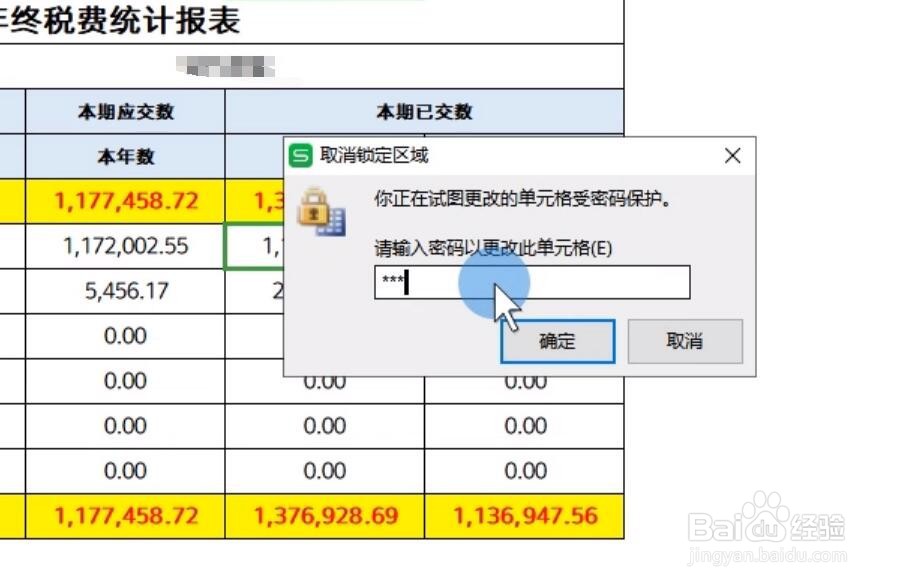
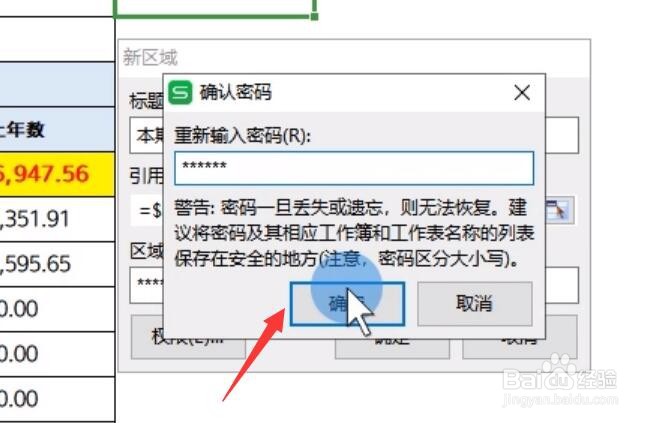
4、当我们点击确定按钮之后,会弹出如图所示的密码窗口,在此,我们需要重新设置,再次输入相应的加密密码。
Excel怎么设置密码保护数据区域防止被修改Excel怎么设置密码保护数据区域防止被修改

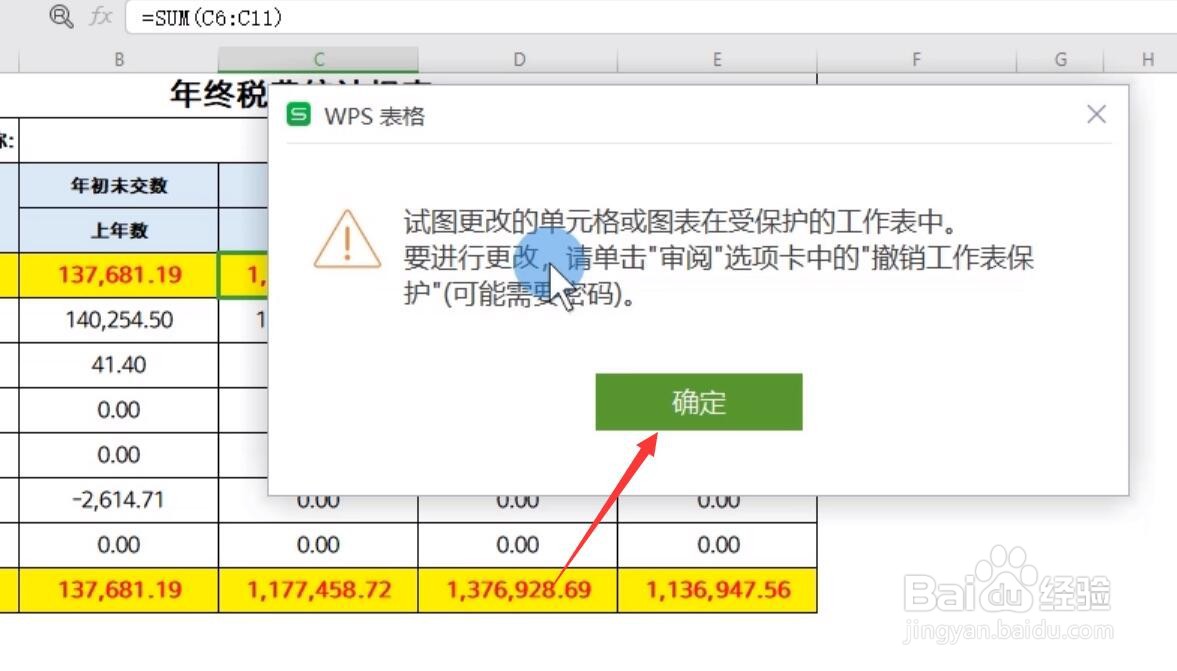
5、对于已设置了加密区域的数据单元,当我尝试修改是会被拒堀既叼拶绝的,如果想对其中的数据进行修改,则可以通过取消对特定区域的保护操作来实现。

Excel怎么设置密码保护数据区域防止被修改

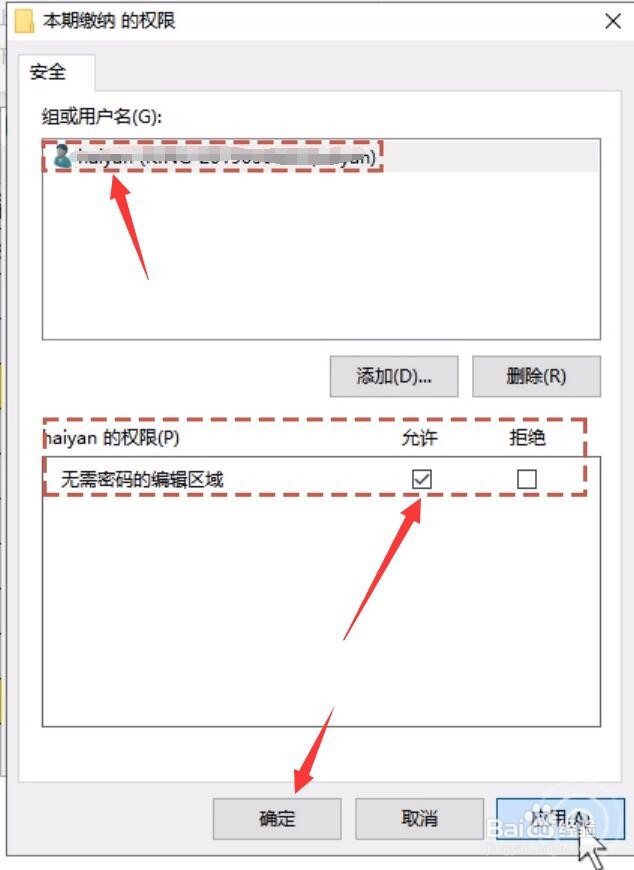
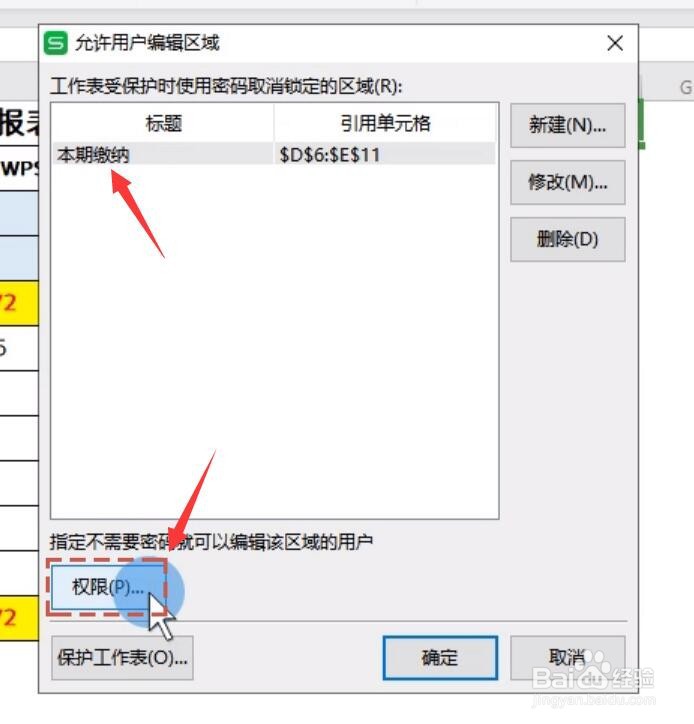
6、如图所示,当我们确定锁定区域时候,我们可以对用户允许编辑的区域进行再次编辑,在此,我们可以指定特定的用户,以允许对区域的编辑操作。
Excel怎么设置密码保护数据区域防止被修改Excel怎么设置密码保护数据区域防止被修改
  • 如何设置Excel中单元格内容不能被修改
  • excel锁定单元格禁止编辑教程
  • excel中,数据透视表中的字段名称怎么修改?
  • Excel如何保护工作表
  • 如何查看Excel电子表格中的数据源链接
  • 热门搜索
    飞机是怎么发明的 脸上长痤疮怎么办 极限祭坛木乃伊怎么打 手指肿胀是怎么回事 个人身份怎么填 鸽子怎么炖汤好喝又营养 附子理中丸怎么样 念珠菌怎么感染的 机械革命怎么样 怎么腌肉