WPS最新版中强大的批量插入文本到开头功能

 时间:2026-02-14 08:16:42

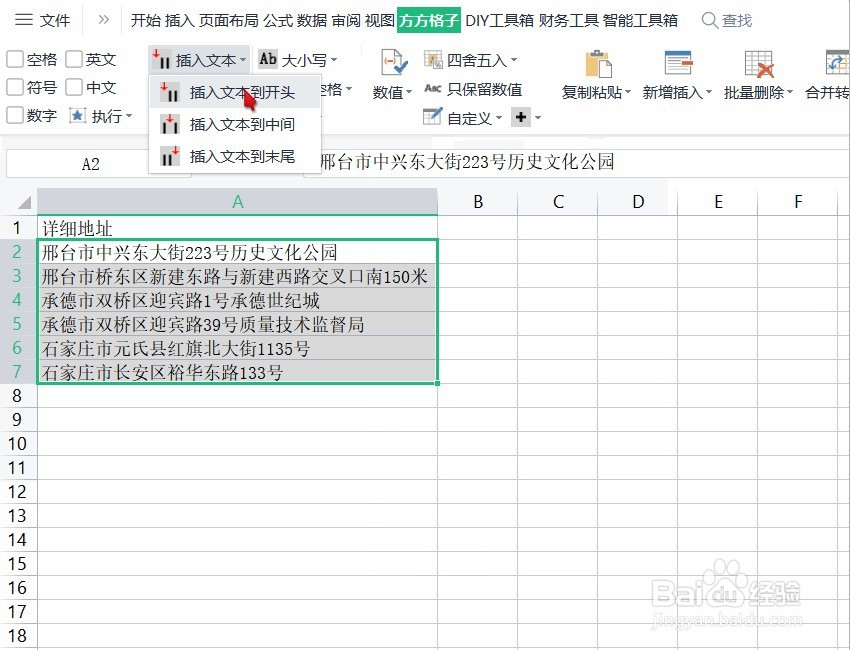
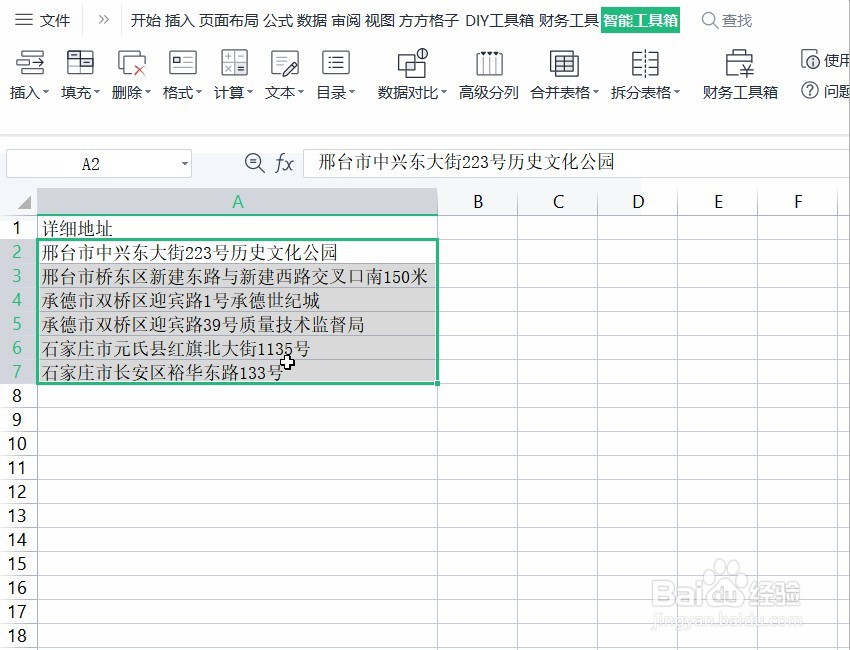
1、首先选中如图所示的地址信息,我们想在开头统一添加省份信息。
WPS最新版中强大的批量插入文本到开头功能

2、选择WPS的智能工具箱功能,接着选择插入->插入文本->插入文本到开头。

WPS最新版中强大的批量插入文本到开头功能

3、弹出对话框,直接输入“河北省”或其它要插入内容,单击确定即可批量插入。

WPS最新版中强大的批量插入文本到开头功能

WPS最新版中强大的批量插入文本到开头功能

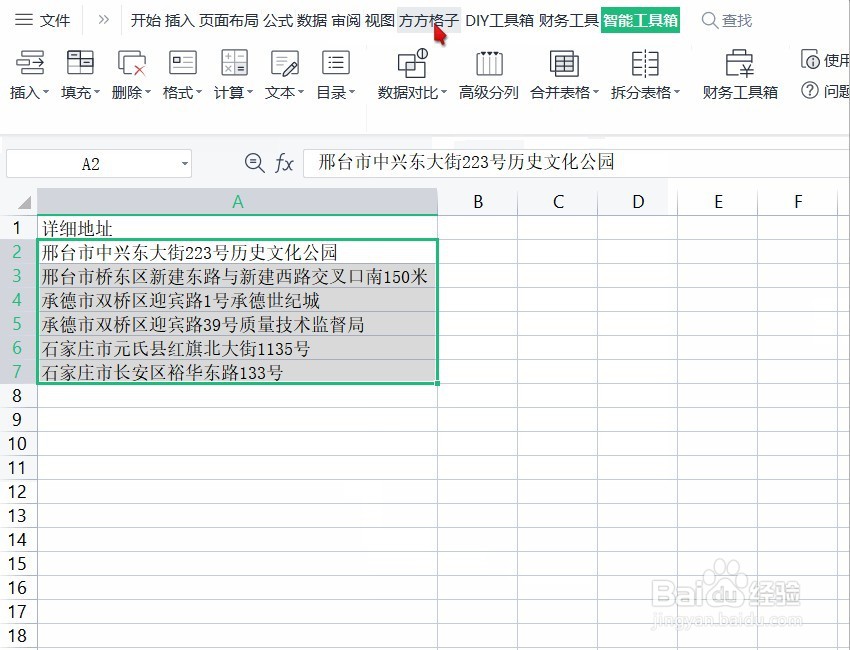
4、在这里要告诉大家的是,这个功能是WPS从方方格子Excel的插件功能那里借鉴过来的。但方方格子里面该功能是免费的,而WPS需要注册会员,接下来请看非会员版操作,首先选中数据区域,单击方方格子按钮。
WPS最新版中强大的批量插入文本到开头功能

5、找到插入文本->插入文本到开头的操作:

WPS最新版中强大的批量插入文本到开头功能

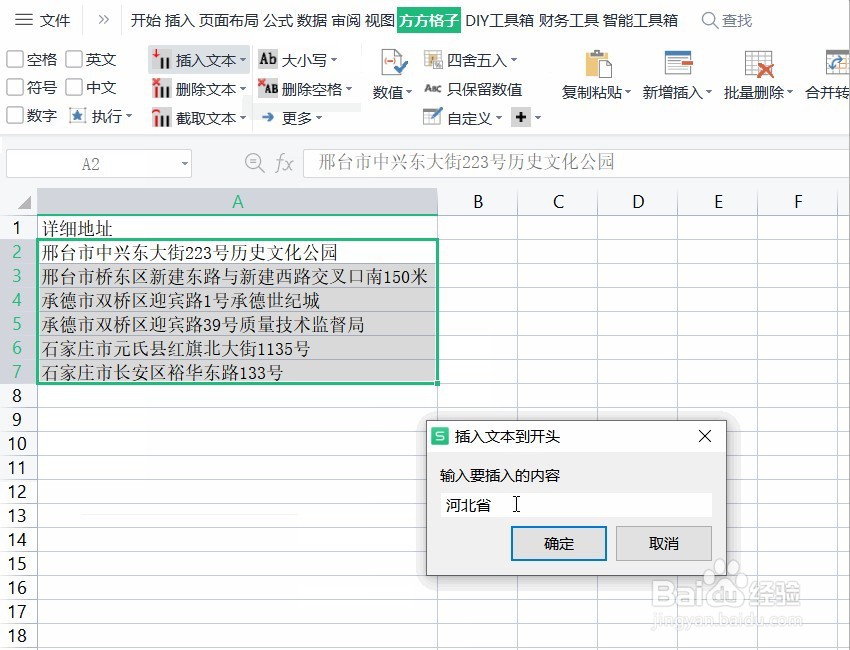
6、弹出对话框,我们同样输入“河北省”,并单击确定按钮。

WPS最新版中强大的批量插入文本到开头功能

7、确定后,即可看到操作结果。

WPS最新版中强大的批量插入文本到开头功能

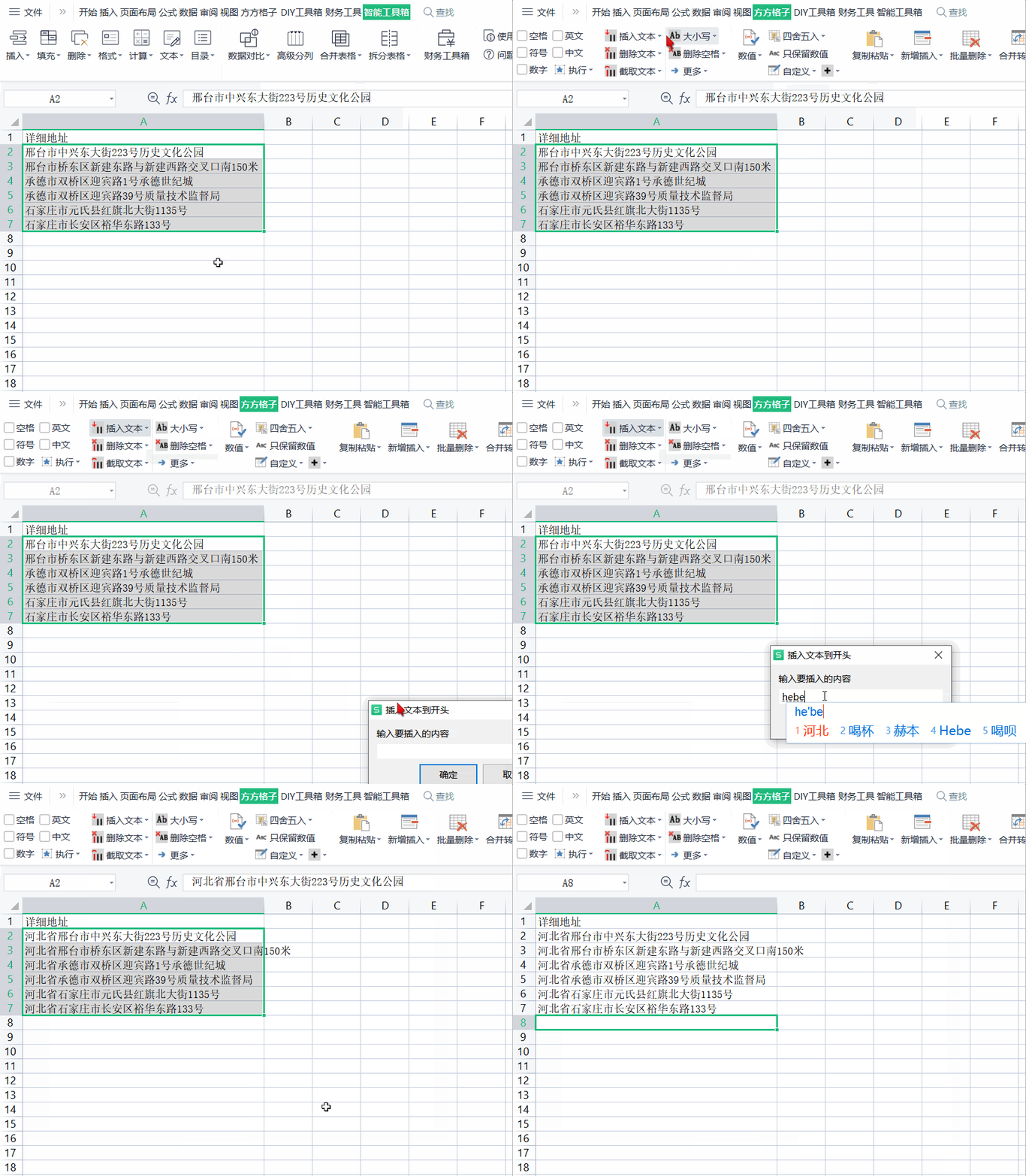
8、最后我们来看一下动态演示图吧。

WPS最新版中强大的批量插入文本到开头功能

  • WPS文档中怎样批量添加相同的文本内容
  • WPS表格怎样快速合并两列内容
  • wps条件格式在哪里
  • 怎样使用WPS文字批量修改文本内容
  • WPS表格怎样批量在数据后输入同一个内容
  • 热门搜索
    请帖怎么填 电脑中木马了怎么办 湖北卫视生活帮 嗜睡是什么原因造成的 山神的休闲生活 如何打包压缩文件 什么是低碳生活 淘宝怎么打折 怎么做豆包 淘宝子账号怎么申请