有效调整win10系统虚拟内存大小方法

 时间:2026-04-22 10:24:19

1、1.点击 开始菜单 – 所有应用 – Windows系统 – 这台电脑 ,右键这台电脑,点击选择“ 属性 ”进入下一步操作。 如下图所示

有效调整win10系统虚拟内存大小方法

2、2.在打开的系统窗口中,点击左侧的爹冲况“ 高级系统设置 ”进入下一步操作。 如下图所示

有效调整win10系统虚拟内存大小方法

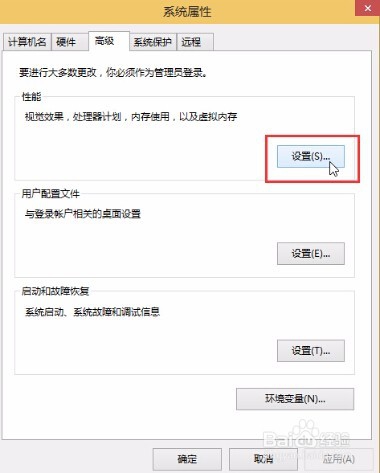
3、3.在打开的系统属性窗口中,在高级选项下点击打开“ 设置(S)… ”进入下一步操作。 如下图所示
有效调整win10系统虚拟内存大小方法

4、4.在打开的性能选项窗口中,点击“ 更改(C)绵昆… ”进入下一步操作。 如下图所示

有效调整win10系统虚拟内存大小方法

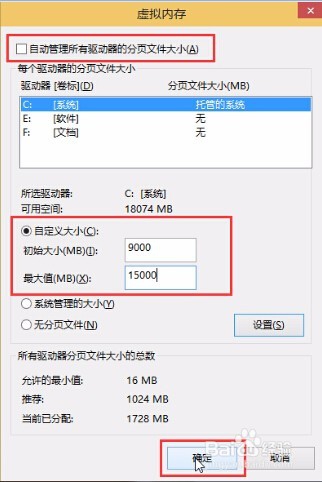
5、5.在虚拟内存窗口中,取消勾选“ 自动管劫肺理所有驱动器的分页文件大小(A) ”,然后点击选择“ 自定义大小(C) ”,输入所需要的初始大小和最大值,点击 确定 完成操作。 如下图所示
有效调整win10系统虚拟内存大小方法

  • 善良的医生任务攻略
  • 使命召唤ol激活码怎么用
  • 怎么查看DirectX版本
  • 怎么在steam上预约合金装备:幸存
  • 2080 Ti值得入手吗?耕升2080Ti炫光OC拆解详解
  • 热门搜索
    肝血管瘤怎么治疗 qq账号密码大全 xo酒的价格图片大全 相声小品大全 谍战电视剧大全 动物世界性行为大全 三字俗语大全 女羽绒服品牌大全 下划线怎么去掉 怎么查看手机流量