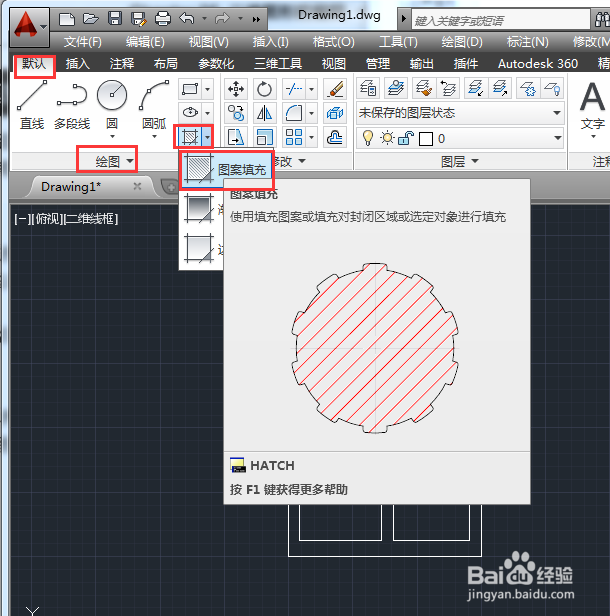
1、在菜单栏依次选择【默认】》【绘图】》【图案填充】,打开【图案填充创建】选项卡。
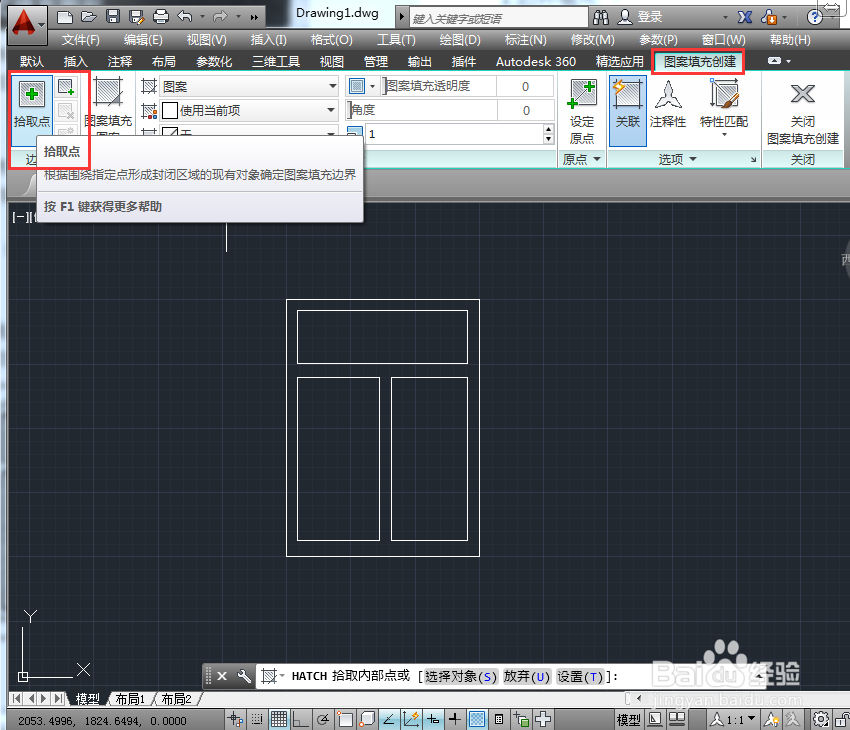
2、使用【拾取点】创建:在【图案填充创建】功能面板中,选择【边界】》【拾取点】选项。
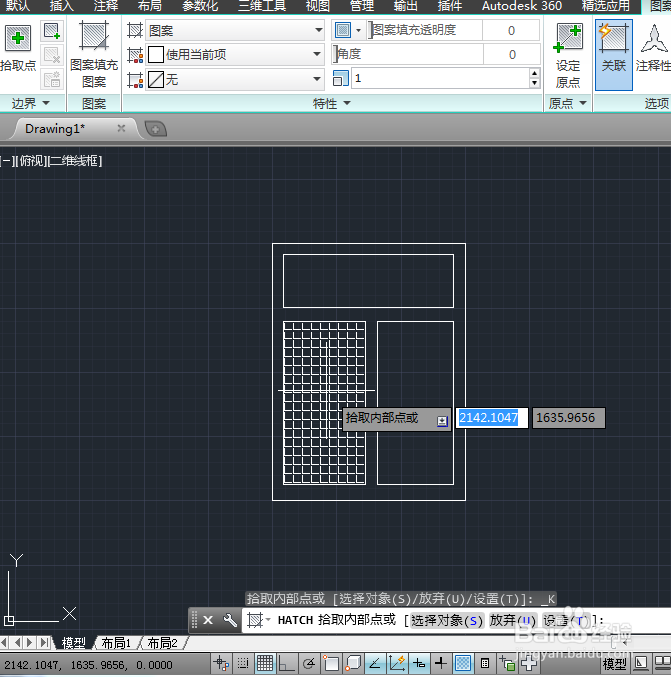
3、然后在图形中指定填充点,按回车键,即可完成创建。
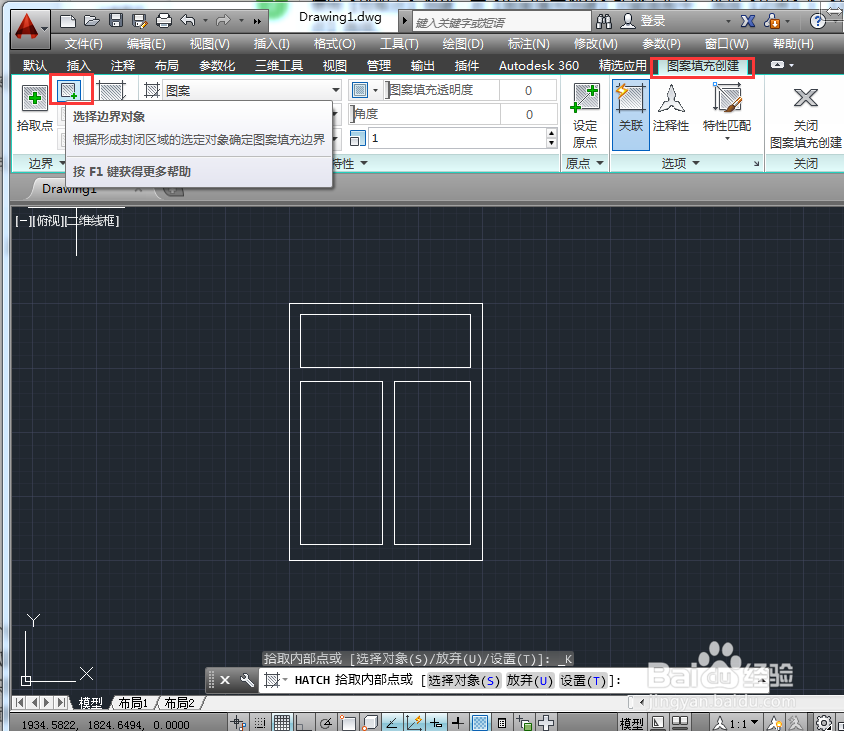
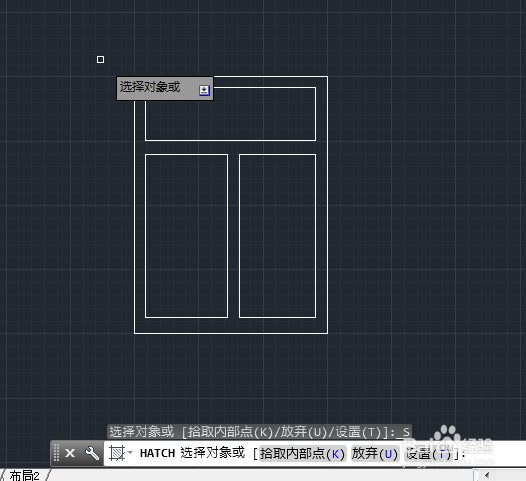
4、使用【选择边界对象】创建,同样在【图案填充创建】功能面板中,选择【边界】》【选择边界对象】选项。
5、然后在绘图区中,选择所需填充的边界线段,按回车键,即可。
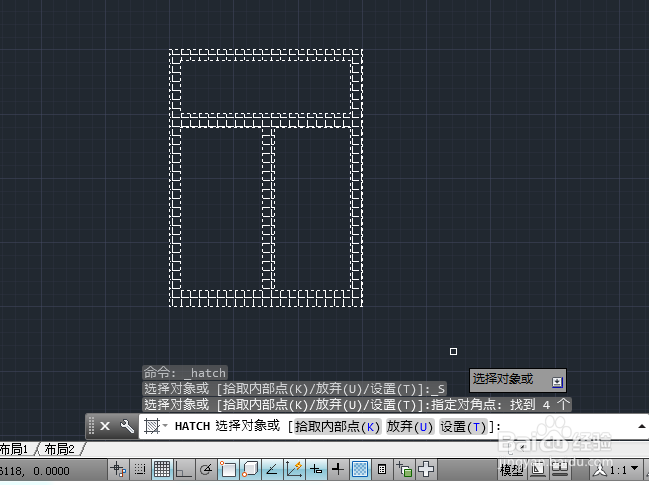
6、最终填充效果如图:
时间:2026-04-26 18:11:41
1、在菜单栏依次选择【默认】》【绘图】》【图案填充】,打开【图案填充创建】选项卡。
2、使用【拾取点】创建:在【图案填充创建】功能面板中,选择【边界】》【拾取点】选项。
3、然后在图形中指定填充点,按回车键,即可完成创建。
4、使用【选择边界对象】创建,同样在【图案填充创建】功能面板中,选择【边界】》【选择边界对象】选项。
5、然后在绘图区中,选择所需填充的边界线段,按回车键,即可。
6、最终填充效果如图:
