苹果手机一直连不上wifi怎么回事

 时间:2026-02-14 02:22:52

1、点击无线局域网

在设置界面,点击无线局域网。

苹果手机一直连不上wifi怎么回事

2、点击详情

进入无线局域网中点击连接不上wifi右侧的详情。

苹果手机一直连不上wifi怎么回事

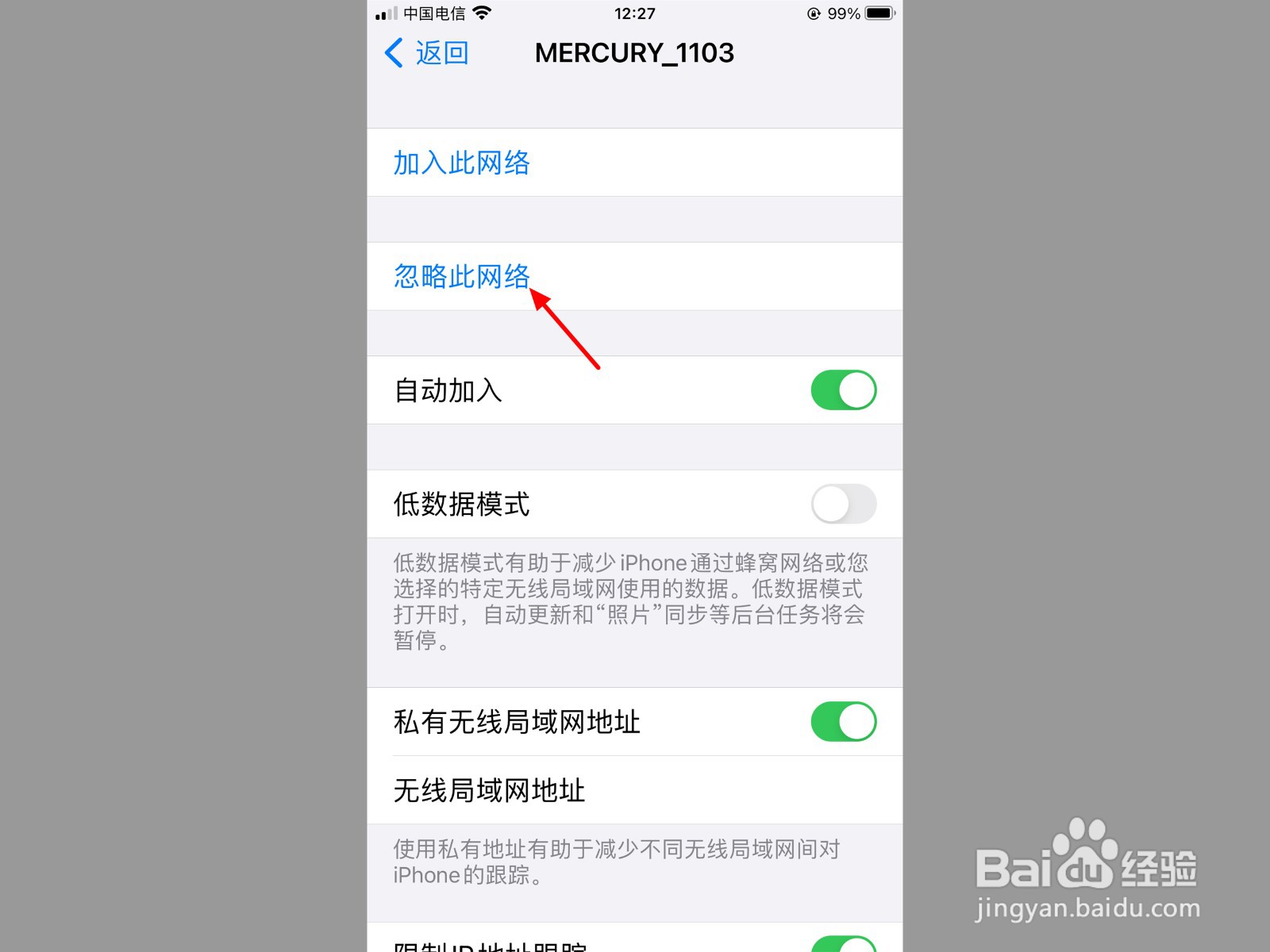
3、单击忽略

在详情界面,单击忽略此网络。

苹果手机一直连不上wifi怎么回事

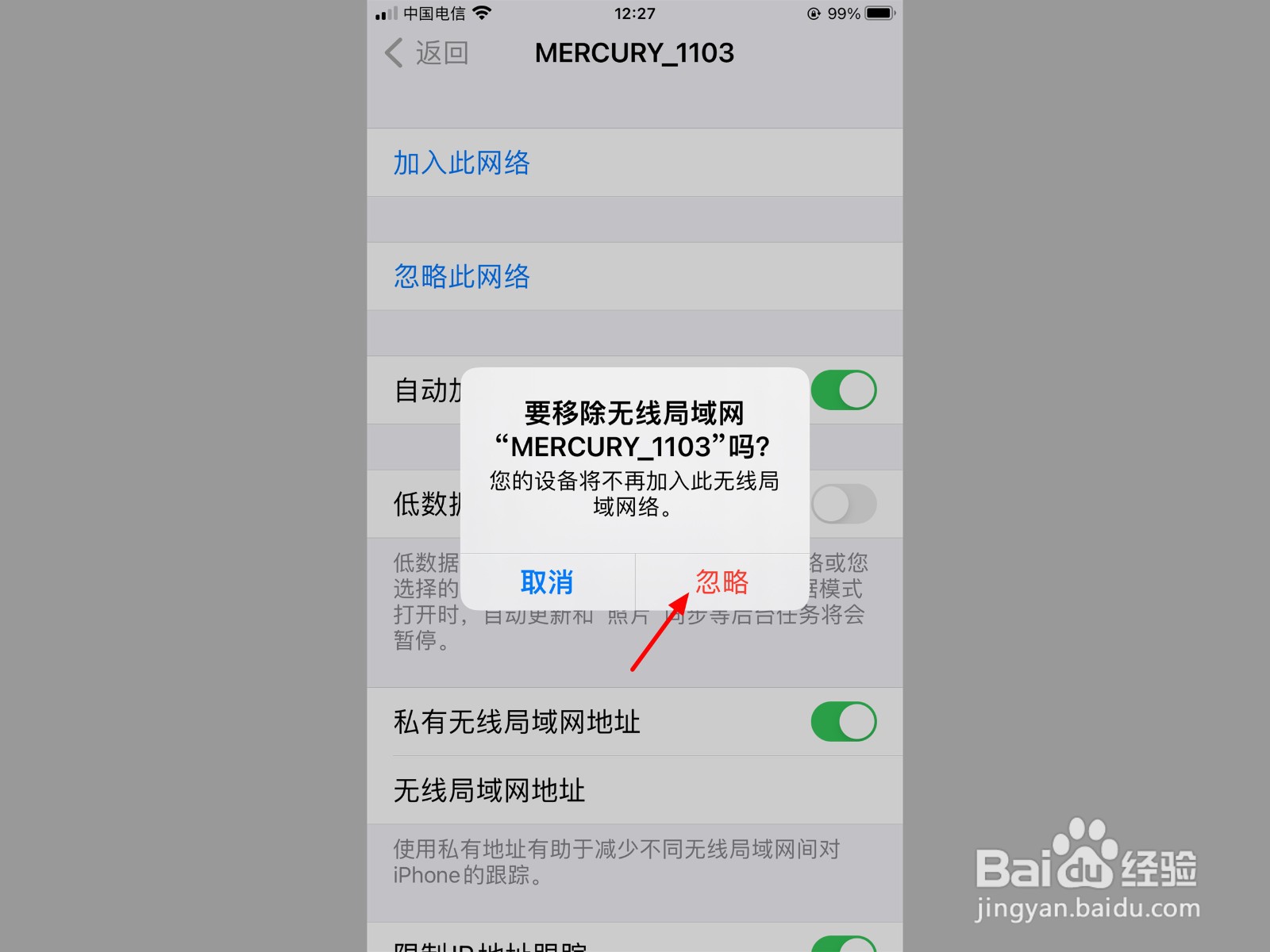
4、点击忽略

出现选项,点击忽略。

苹果手机一直连不上wifi怎么回事

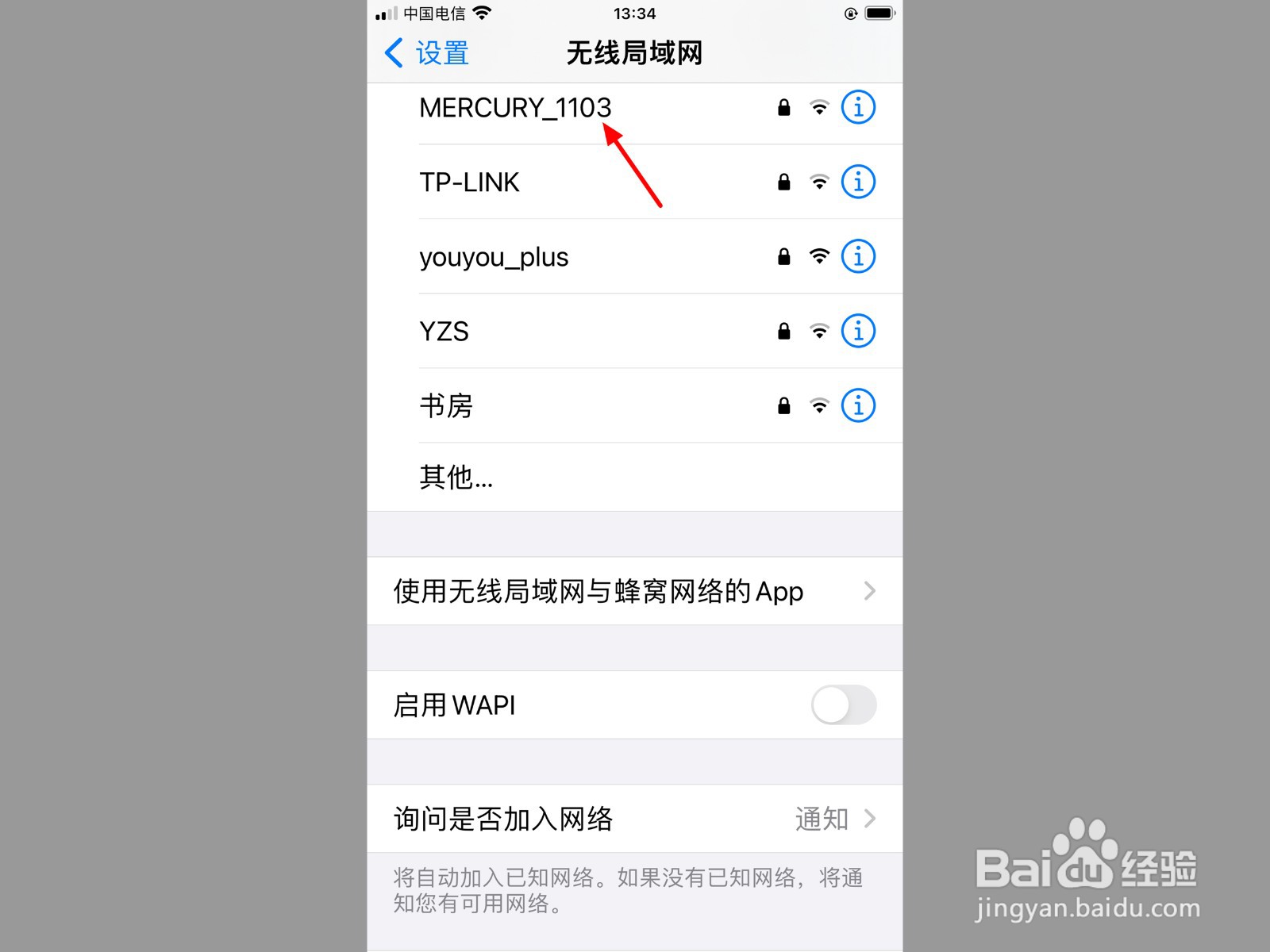
5、点击wifi

在无线局域网界面,点击wifi。

苹果手机一直连不上wifi怎么回事

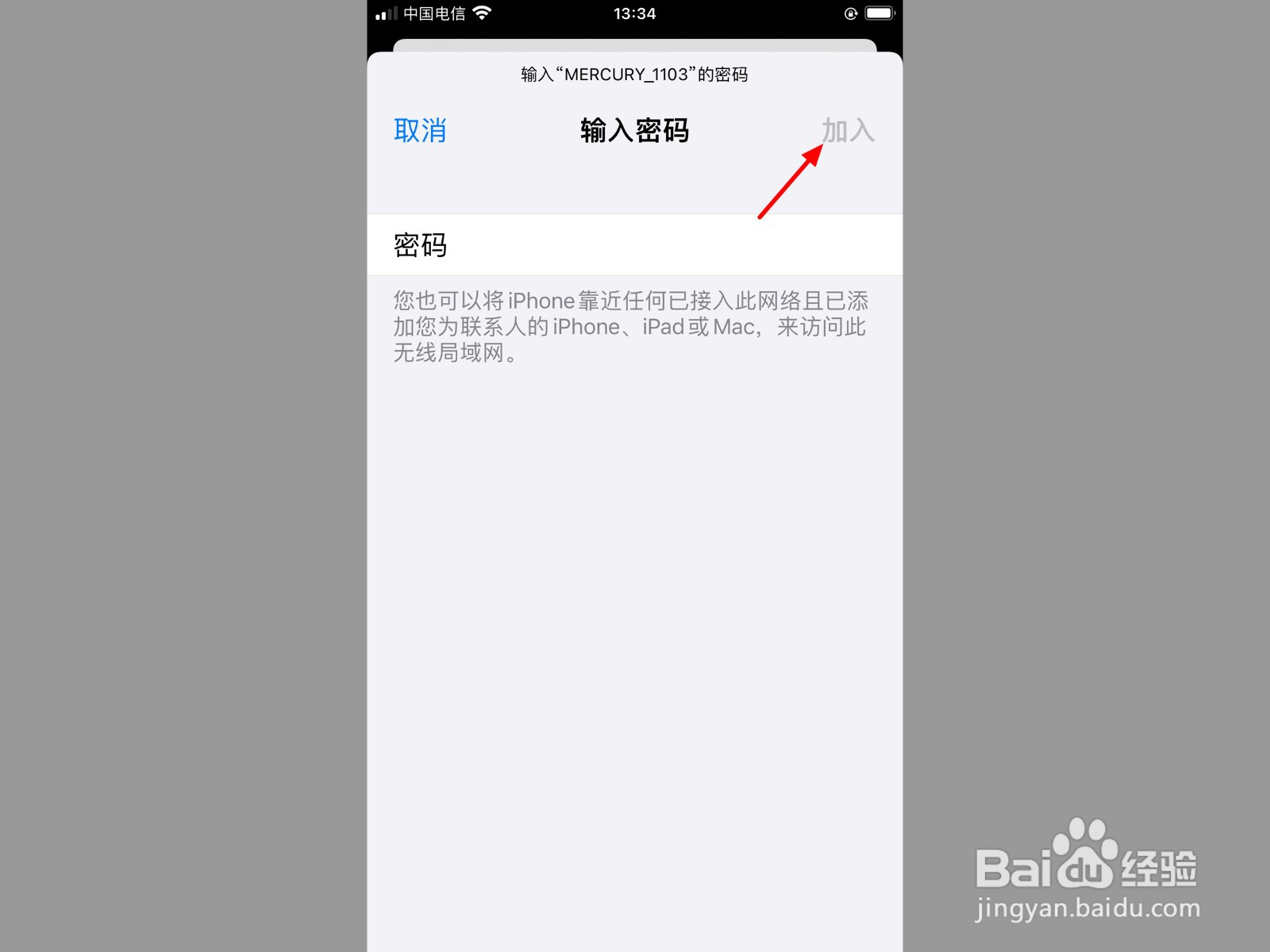
6、输密码单击加入

输入正确的密码,单击加入,这样就连接成功。

苹果手机一直连不上wifi怎么回事

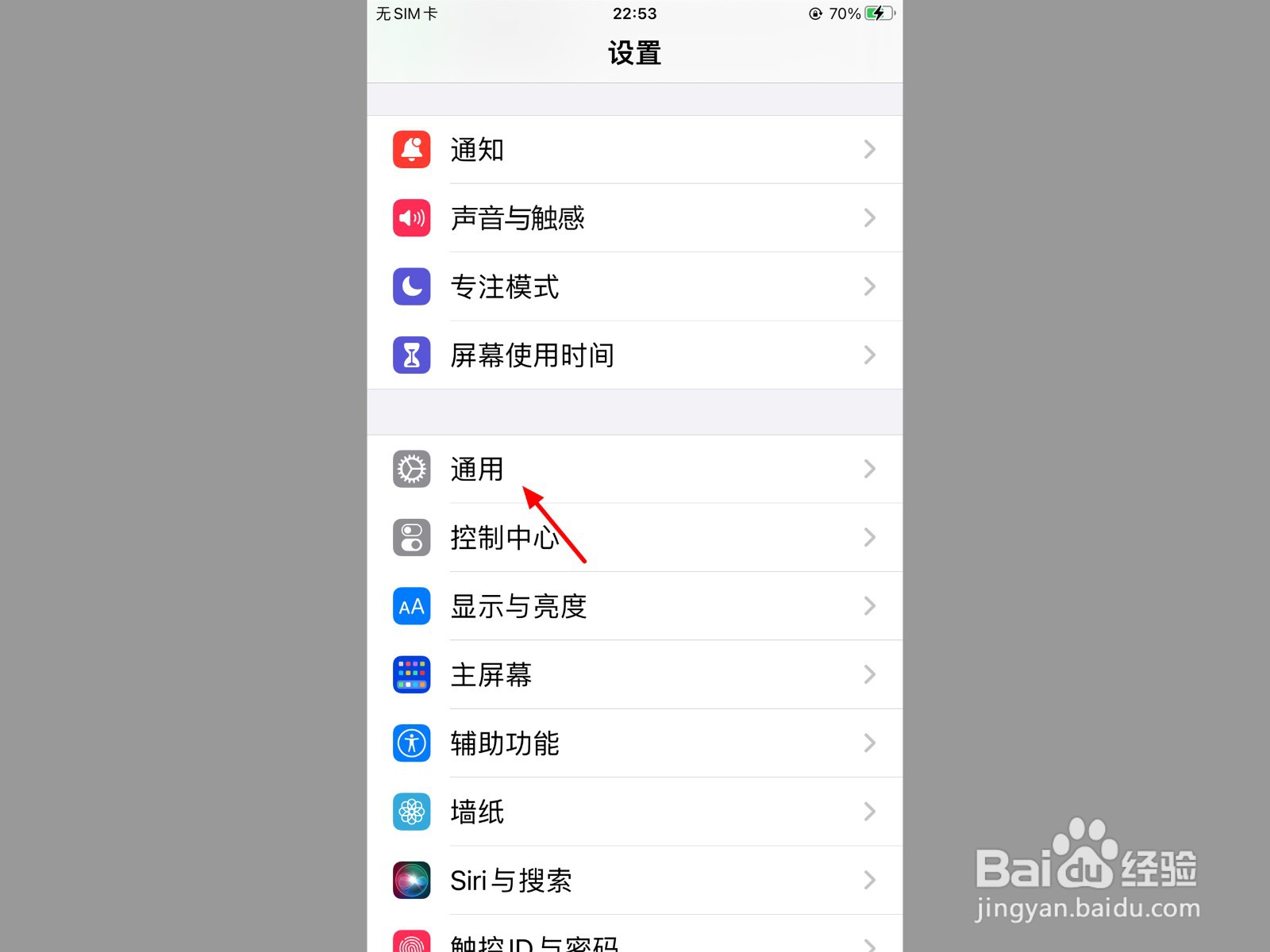
1、单击通用

在设置中单击通用。

苹果手机一直连不上wifi怎么回事

2、打开传输

在通用界面,向下滑动,打开传输或还原iPhone。

苹果手机一直连不上wifi怎么回事

3、单击还原

在传输或还原iPhone中单击还原。

苹果手机一直连不上wifi怎么回事

4、点击还原网络设置

出现选项,点击还原网络设置。

苹果手机一直连不上wifi怎么回事

5、输入密码

在密码界面,输入密码。

苹果手机一直连不上wifi怎么回事

6、点还原网络设置

点还原网络设置,这样就还原成功。

苹果手机一直连不上wifi怎么回事

  • iPhone手机连不上WiFi怎么办
  • 苹果手机连不上wifi是什么原因
  • 苹果手机连不上WiFi怎么办
  • 苹果手机不能连接wifi是怎么回事
  • 苹果手机无法连接wifi是什么原因
  • 热门搜索
    怎么设置电脑不休眠 怎么退出公会 营业额怎么算 中间的点怎么打 怎么屏蔽垃圾短信 电脑怎么添加输入法 淘宝店铺怎么改名 百合怎么吃最好 感谢老师的付出怎么说 天龙八部视角怎么调远