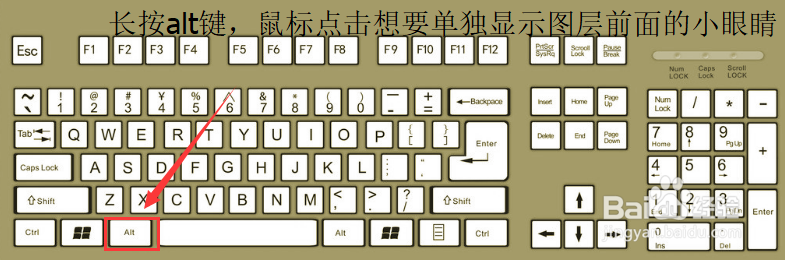
1、【方法一】只显示单一图层,隐藏其他所有图层。按住alt的同时,鼠标点击想要单独显示的图层前面的小眼睛。

2、【方法二】右击想要单独显示的图层,选择【显示/隐藏所有其他图层】


3、以下为操作前对比后


4、那么如何再次恢复显示所有图层呢?右击想要单独显示的图层,选择【显示/隐藏所有其他图层】
5、按住alt的同时,鼠标点击单独显示的图层前面的小眼睛。就可以恢复所有图层显示了。【仅针对方法一有效】


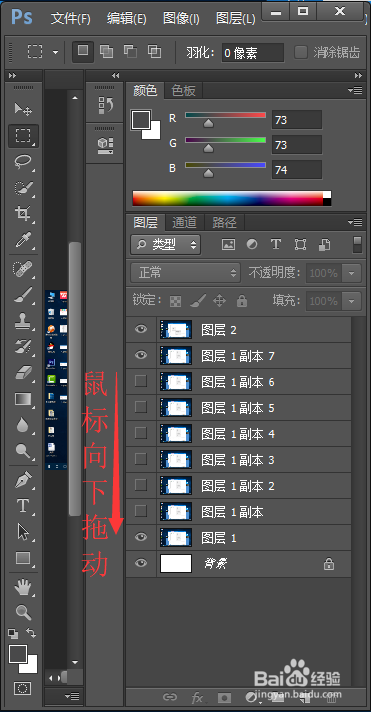
1、鼠标长按左键向下拖动,此方法也可以隐藏或者显示所有图层

时间:2026-04-22 13:45:26
1、【方法一】只显示单一图层,隐藏其他所有图层。按住alt的同时,鼠标点击想要单独显示的图层前面的小眼睛。
2、【方法二】右击想要单独显示的图层,选择【显示/隐藏所有其他图层】
3、以下为操作前对比后
4、那么如何再次恢复显示所有图层呢?右击想要单独显示的图层,选择【显示/隐藏所有其他图层】
5、按住alt的同时,鼠标点击单独显示的图层前面的小眼睛。就可以恢复所有图层显示了。【仅针对方法一有效】
1、鼠标长按左键向下拖动,此方法也可以隐藏或者显示所有图层
