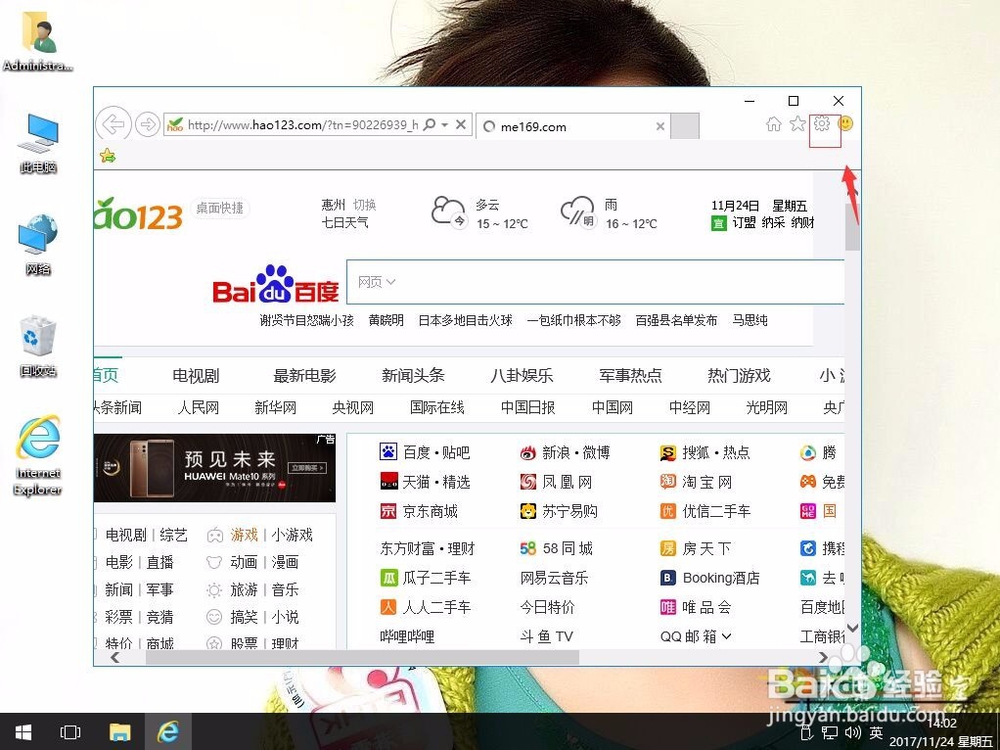
1、在win10系统桌面上,双击,打开Internet Explorer浏览器。

2、在菜单栏中,单击设置。
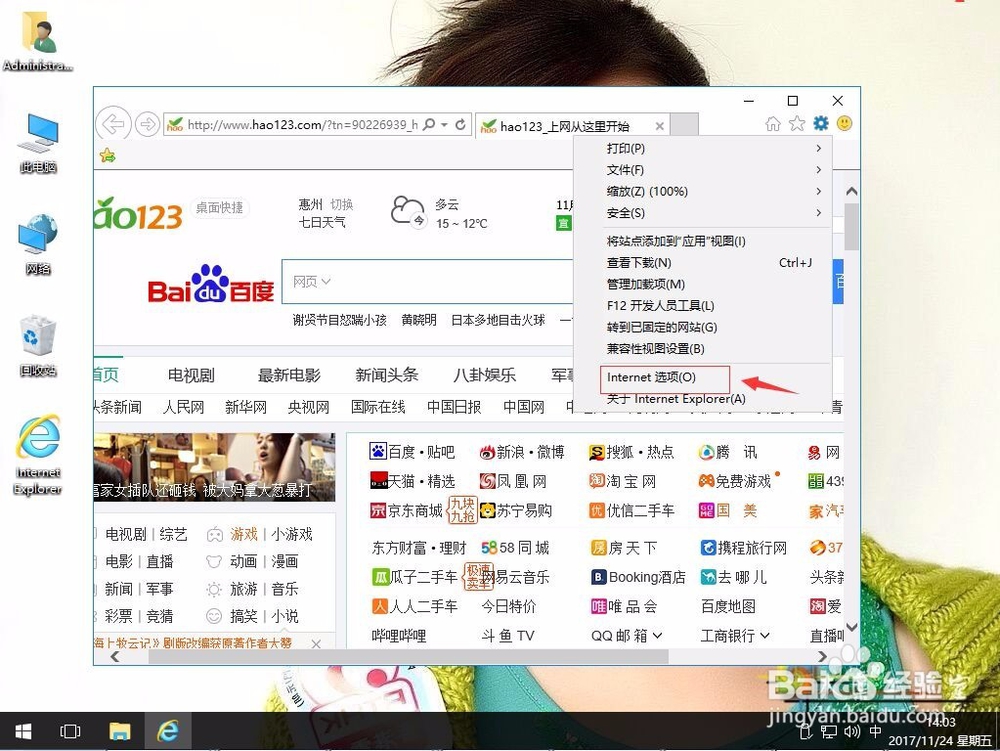
3、Internet选项。
4、在常规中,浏览历史记录下,设置。

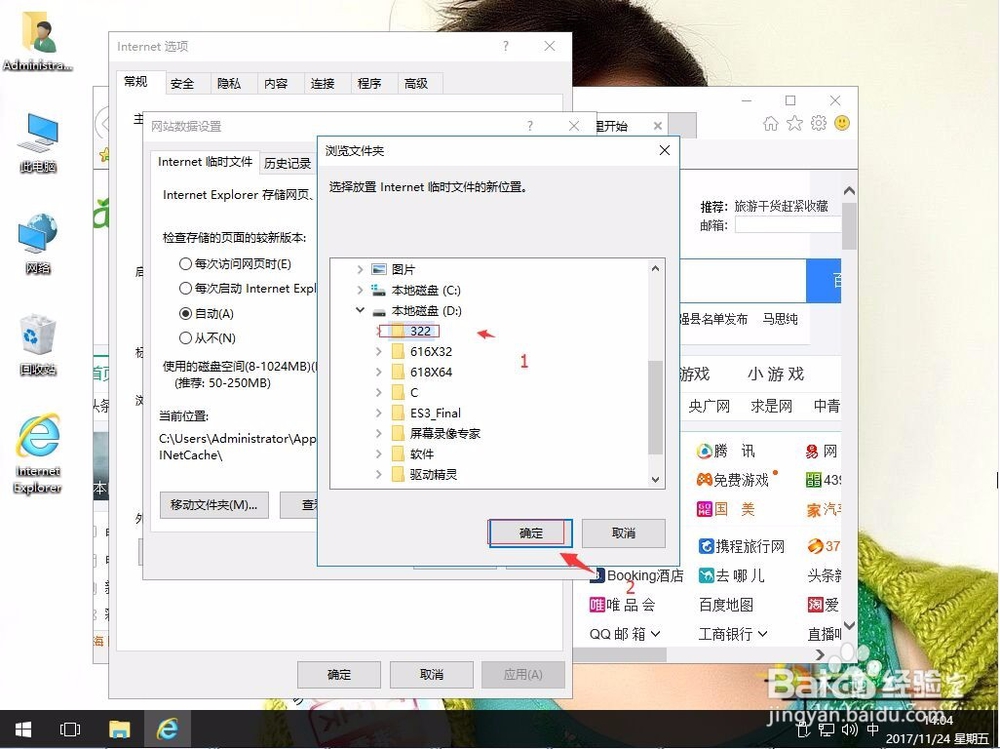
5、单击移动文件夹。

6、选择缓存文件的位置。例D:\322。再确定。这样就可以了。
时间:2026-04-22 21:38:02
1、在win10系统桌面上,双击,打开Internet Explorer浏览器。
2、在菜单栏中,单击设置。
3、Internet选项。
4、在常规中,浏览历史记录下,设置。
5、单击移动文件夹。
6、选择缓存文件的位置。例D:\322。再确定。这样就可以了。
