Win10利用BitLocker如何给U盘设置访问密码

 时间:2026-02-12 10:03:24

1、首先,我们在Windows搜索界面中,搜索BitLocker打开对应的加密U盘工具。

Win10利用BitLocker如何给U盘设置访问密码

2、待打开如图所示的BitLocker加密界面后,插入对应的U盘后,直接点击与其对应的BitLocker加密按钮。

Win10利用BitLocker如何给U盘设置访问密码

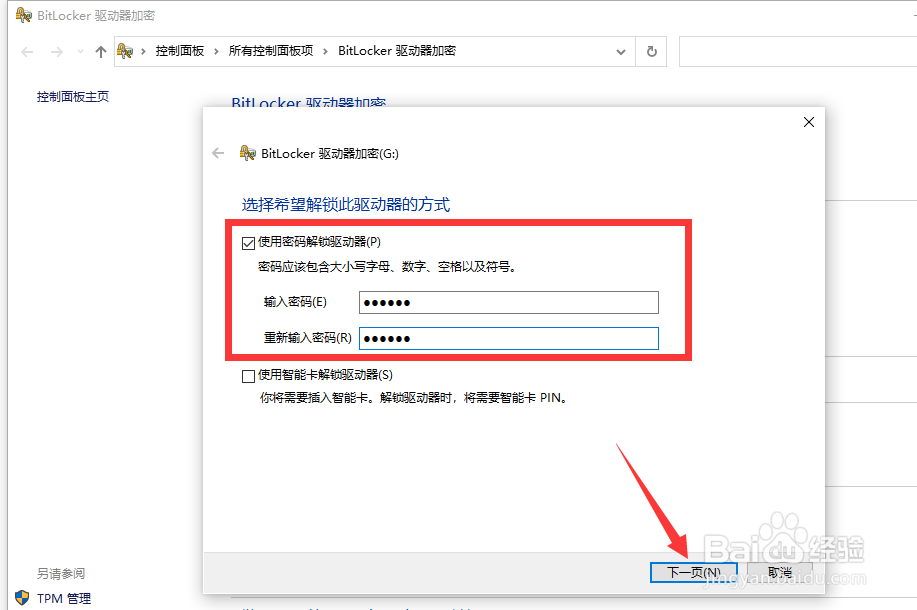
3、接下来我们只需要根据提示进行操作即可,在如图所示的界面中,输入对应的U盘是加密密码,点击“下一步”按钮。
Win10利用BitLocker如何给U盘设置访问密码

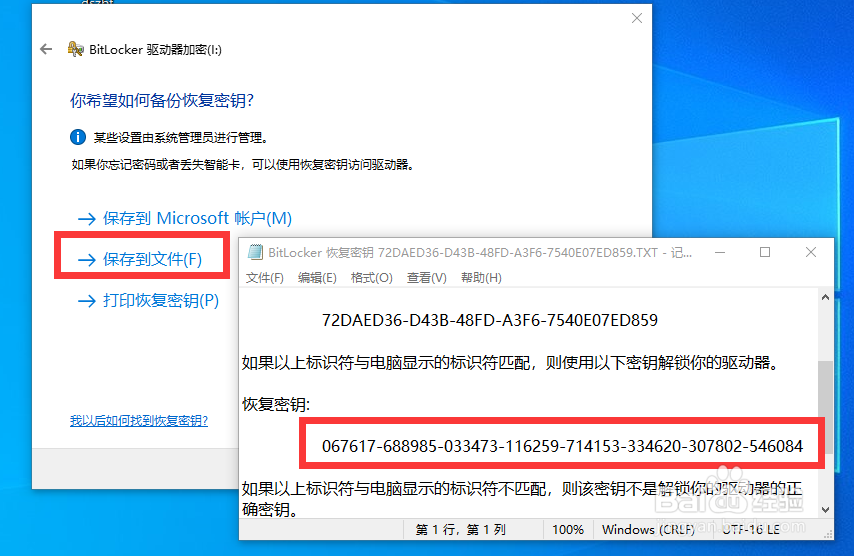
4、为了确保U盘中的文件能够被正常访问,且防止丢失问题,我们可以对其进行密钥的保存操作,防止意外情况下造成的文件丢失问题。
Win10利用BitLocker如何给U盘设置访问密码

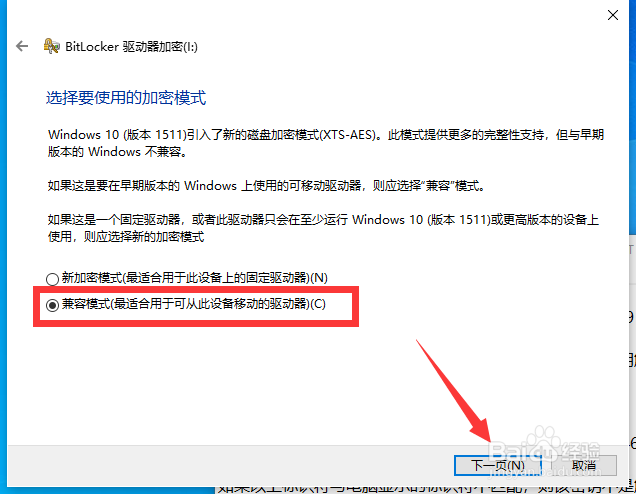
5、如图所示,在其“选择加密方式”界面中,直接勾选“兼容模式“,这样就可以针对可移动磁盘(比如U盘)进行加密操作了。
Win10利用BitLocker如何给U盘设置访问密码

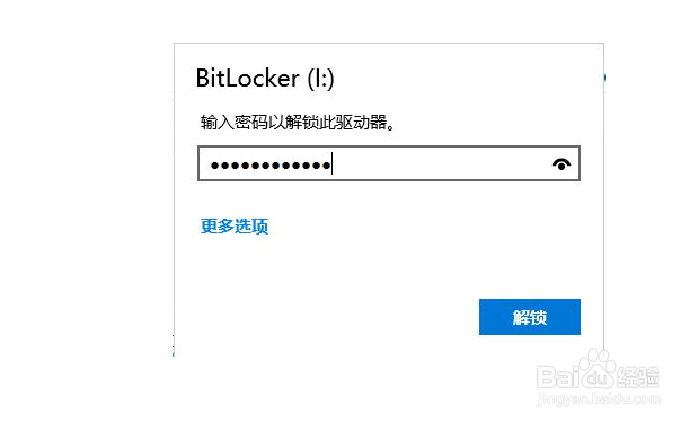
6、当完成对整个U盘的加密操作后,当需要对U盘中的文件进行访问操作时,需要在输入了正确的密码后才能正常访问。效果如图所示:
Win10利用BitLocker如何给U盘设置访问密码

  • win10如何开启BitLocker
  • Win10怎么通过BitLocker工具给U盘设置访问密码
  • 电脑中如何去设置启用BitLocker
  • Windows10找不到BitLocker怎么办
  • U盘无法使用BitLocker进行加密怎么办
  • 热门搜索
    漫画大全无翼鸟 打屁股视频大全 名车大全 鱼粥的做法大全 今年退休工资怎么涨 香港正版马会精选资料大全 身分证大全 玩具视频大全 火灾图片大全 炸里脊肉的做法大全