1、首先,我们切换到插入选项卡中,从形状列表中选择一种形状。

2、之后,我们将相应的形状添加到界面之后,鼠标右键选择编辑内容选项,此时就可以输入相应的内容了。


3、选中整个形状之后,我们再填充列表中可以为其填充一个颜色。

4、之后我们在轮廓列表中也可以针对形状设置一种轮廓颜色。

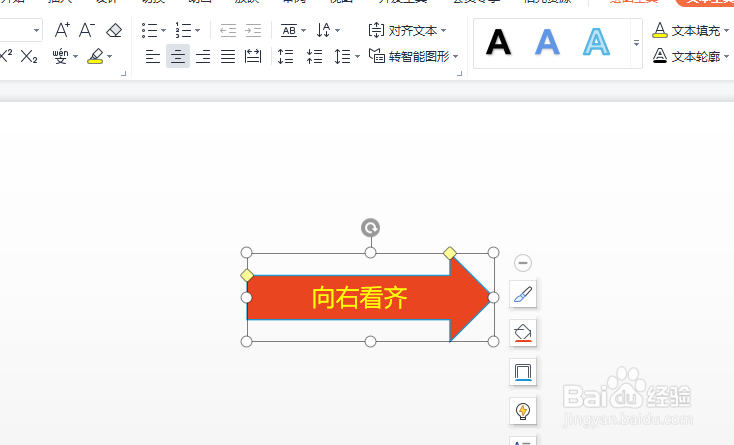
5、最后,我们可以在文本填充列表中针对当前形状,文本设置对应的颜色,最终效果如图所示。

时间:2026-04-21 18:46:24
1、首先,我们切换到插入选项卡中,从形状列表中选择一种形状。
2、之后,我们将相应的形状添加到界面之后,鼠标右键选择编辑内容选项,此时就可以输入相应的内容了。
3、选中整个形状之后,我们再填充列表中可以为其填充一个颜色。
4、之后我们在轮廓列表中也可以针对形状设置一种轮廓颜色。
5、最后,我们可以在文本填充列表中针对当前形状,文本设置对应的颜色,最终效果如图所示。
