Photoshop怎么设置停用PSD和psb文件压缩

 时间:2026-04-23 07:05:57

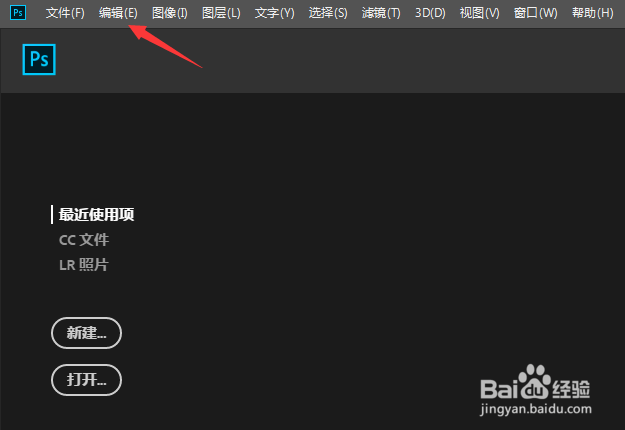
1、点击菜单中的编辑菜单

Photoshop怎么设置停用PSD和psb文件压缩

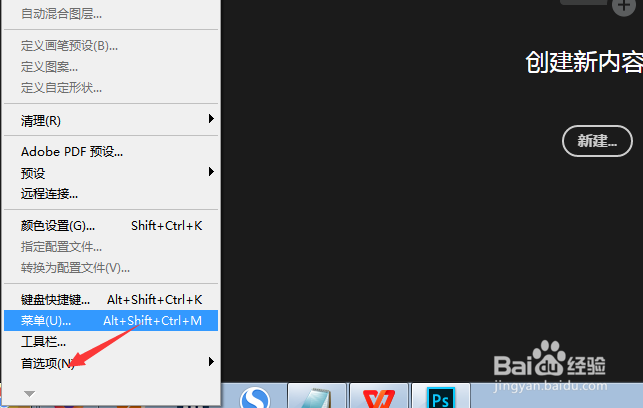
2、弹出了下拉菜单选中为首选项

Photoshop怎么设置停用PSD和psb文件压缩

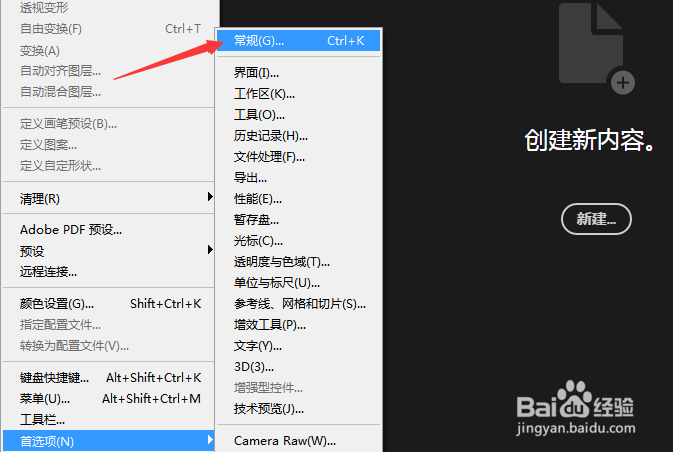
3、点击常规选项

Photoshop怎么设置停用PSD和psb文件压缩

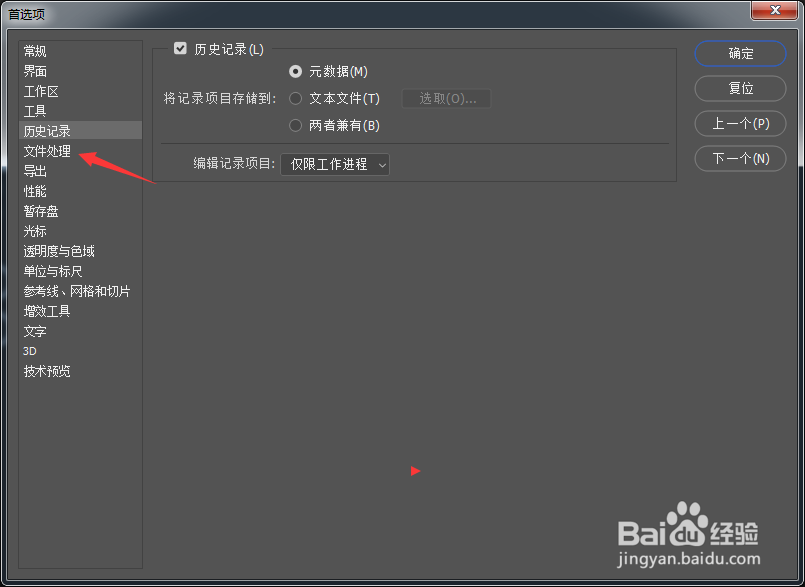
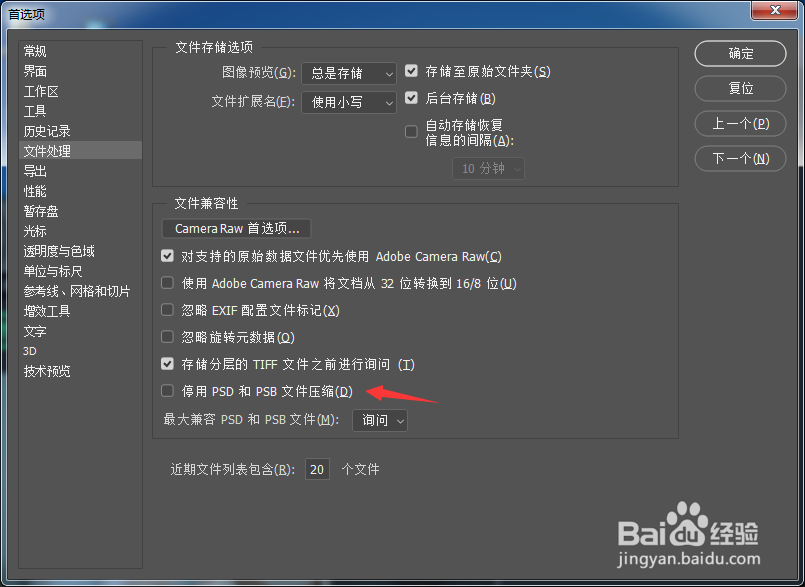
4、点击左侧中文件处理选项

Photoshop怎么设置停用PSD和psb文件压缩

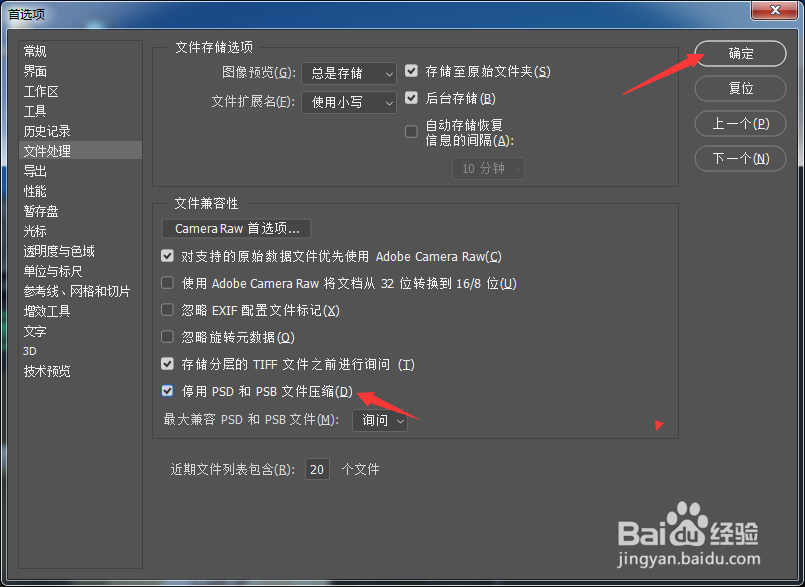
5、勾选上停用PSD和psb文件压缩选项

Photoshop怎么设置停用PSD和psb文件压缩

6、勾选上停用PSD和psb文件压缩选项之后,点击确定

Photoshop怎么设置停用PSD和psb文件压缩

  • ps怎么把特定颜色选取选取
  • 怎么在PS软件中查看颜色的RGB的值
  • ps如何调整图片对比度
  • ps怎么调色彩饱和度
  • ps去色快捷键是哪个?
  • 热门搜索
    网盘怎么用 怕冷怎么办 柠檬怎么吃最好 九阳电饭煲怎么样 小米手机进水了怎么办 手机垃圾怎么清理 怎么改文件类型 我的世界陷阱箱怎么做 win7怎么进入bios 工行信用卡怎么样