1、先看动图演示吧
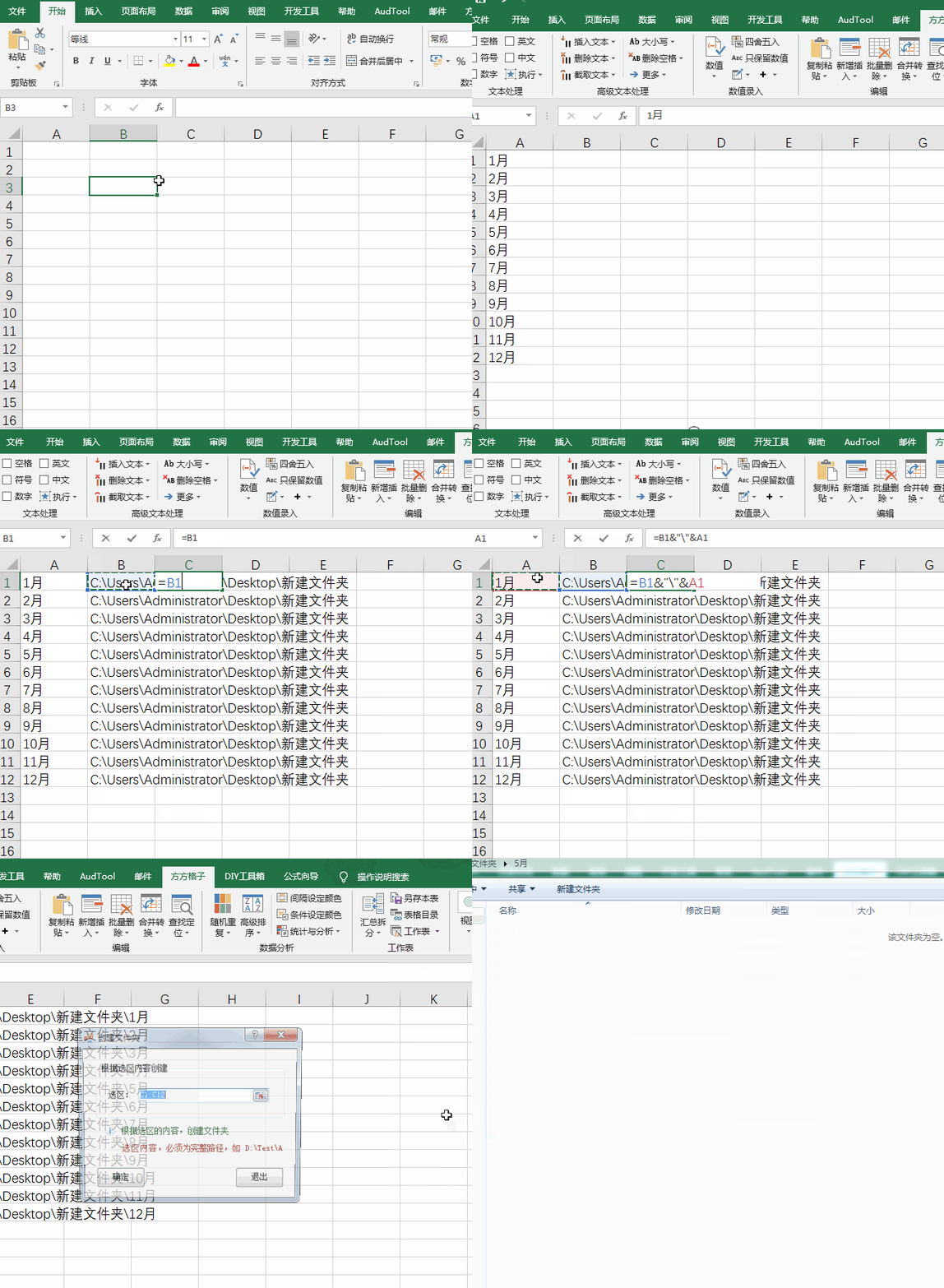
2、打开1个空白excel表格

3、然后输入连续的1-12月份字段

4、接着我们需要复制存放文件夹的路径地址

5、然后直接复制粘贴到B列

6、然后用合并函数将文本内容合并为全路径

7、下拉复制所有内容并选中数据区域

8、接着选择下图鼠标正在点击的按钮

9、选择工作表操作命令

10、选择创建文件夹操作

11、直接单击确定即可创建完成

12、回到文件夹就可以看到1-12月文件夹了

时间:2026-04-22 10:02:00
1、先看动图演示吧
2、打开1个空白excel表格
3、然后输入连续的1-12月份字段
4、接着我们需要复制存放文件夹的路径地址
5、然后直接复制粘贴到B列
6、然后用合并函数将文本内容合并为全路径
7、下拉复制所有内容并选中数据区域
8、接着选择下图鼠标正在点击的按钮
9、选择工作表操作命令
10、选择创建文件夹操作
11、直接单击确定即可创建完成
12、回到文件夹就可以看到1-12月文件夹了
