苹果手机如何在视频中截图?

 时间:2026-04-22 16:56:21

1、首先,我们打开苹果手机,打开需要截图的视频。

苹果手机如何在视频中截图?

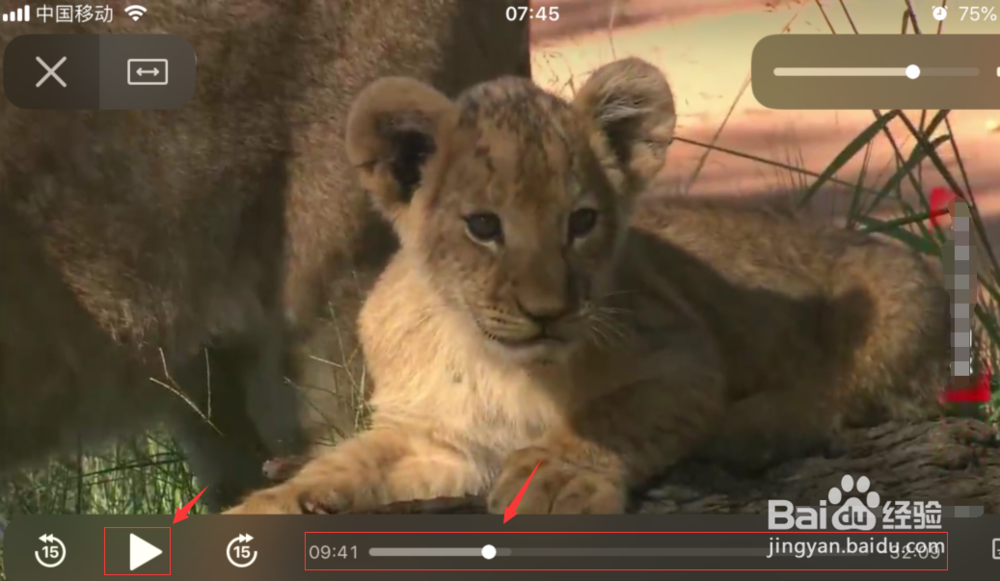
2、通过滑动下方进度键,来调整播放进度,选择需要的画面,点击左下角处的三角形进行“暂停”,然后再次轻触视频页面,隐藏视频进度功能键,进入全屏模式。

苹果手机如何在视频中截图?

3、这时,我们同时按动快捷键“HOME+锁屏键”,听到“咔嚓”一声,表示截图成功,我们可以前往相册的“屏幕快照”中找到对应截图。

苹果手机如何在视频中截图?

1、首先,同方法一步骤中打开视频并停留在待截图页面。

苹果手机如何在视频中截图?

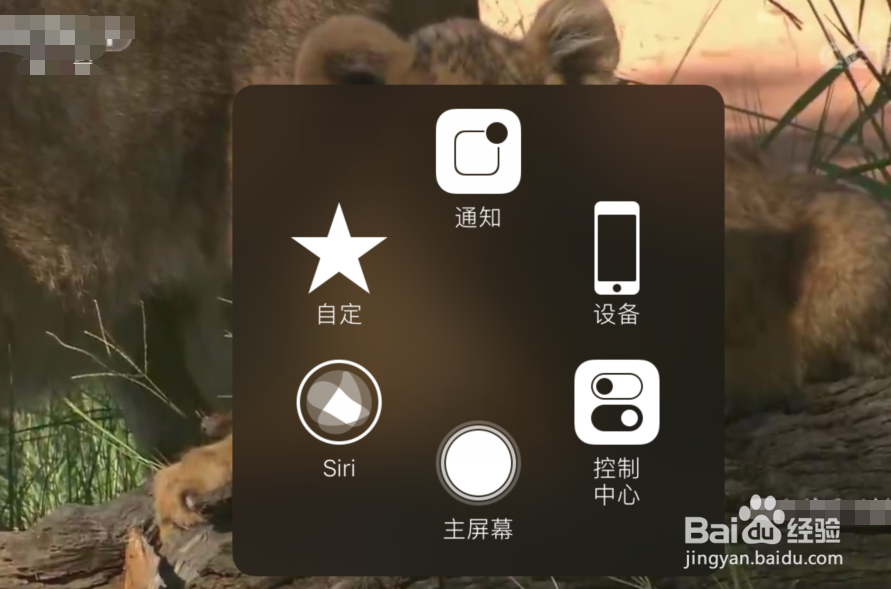
2、点击屏幕上的Assistive Touch小圆点,唤出辅助按键。

苹果手机如何在视频中截图?

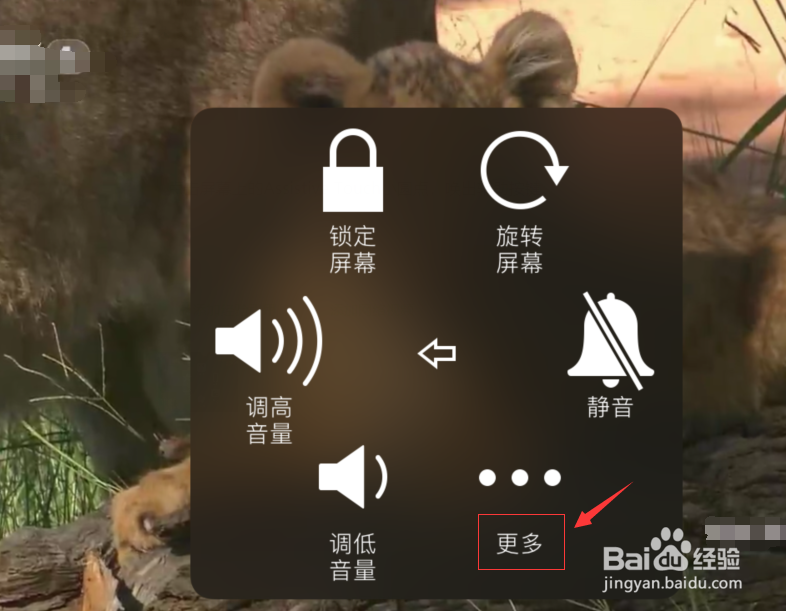
3、继续点击“更多”菜单选项。

苹果手机如何在视频中截图?

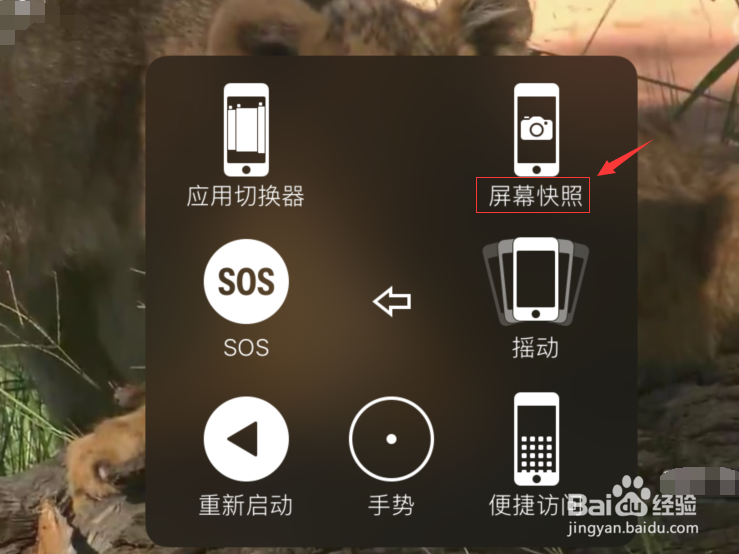
4、轻触图示处的“屏幕快照”,即可完成视频页面的截图。

苹果手机如何在视频中截图?

5、我们还是可以前往“相簿”中“屏幕快照”,找到对应的截图。

苹果手机如何在视频中截图?

  • 苹果手机如何在视频中截图
  • iPhone手机视频怎么截图成照片
  • 苹果视频怎么截取一张照片
  • 苹果手机视频怎么操作才能截取照片
  • 苹果手机视频如何截图成照片?
  • 热门搜索
    鳄梨怎么吃 信封封面怎么写 北华大学怎么样 立面图怎么画 硬度不够怎么办 长豆角怎么做好吃 电脑桌面密码怎么设置 明一奶粉怎么样 经常出汗是怎么回事 男生怎么瘦脸