1、打开需要排序的Excel表格。

2、方法一:
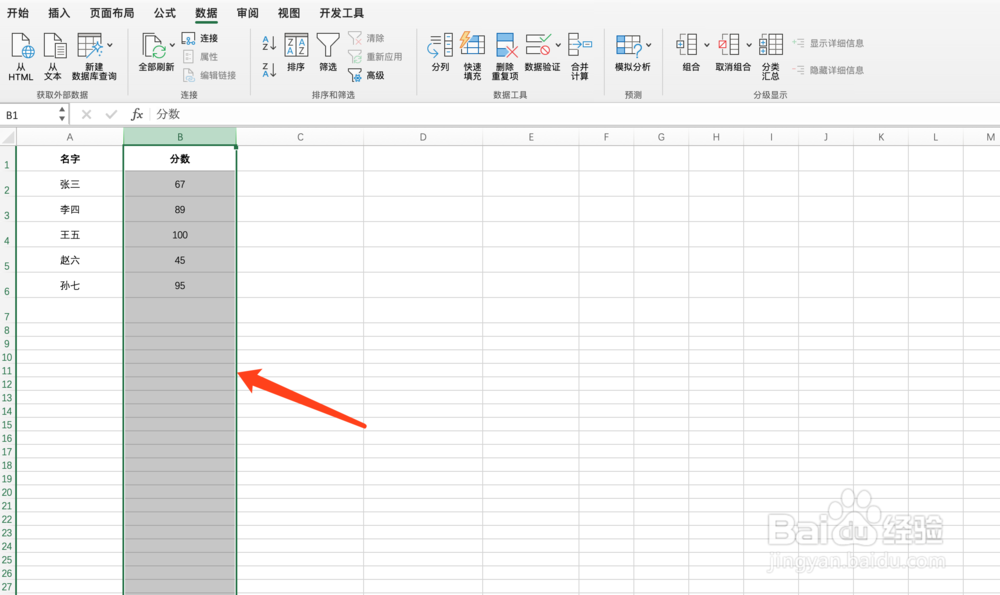
1、选中需要排序的列。
3、方法一:
2、点击【数据】->【筛选】功能。

4、方法一:
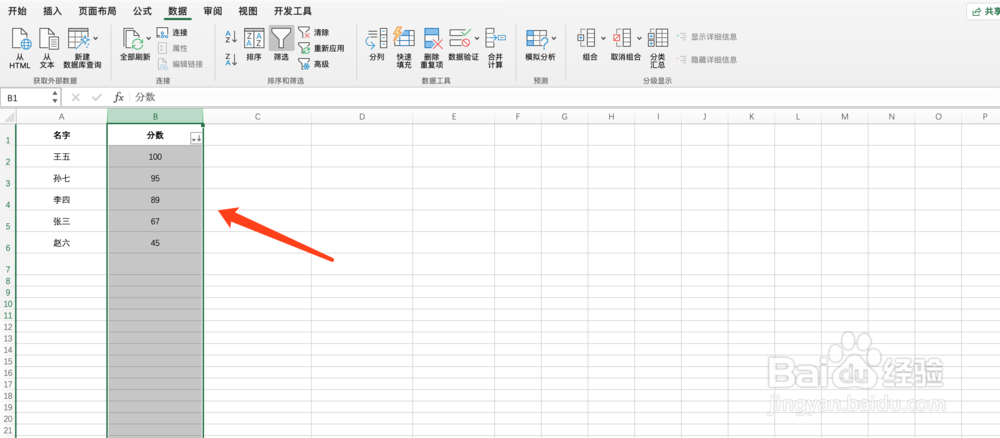
3、点击数据列表的倒三角【▼】->【降序】->【排序】即可。

5、方法二:
1、选择中首行表头。

6、方法二:
2、【视图】->【冻结首行】。
7、方法二:
2、【选中首行】->【开始】->【排序和筛选】->【筛选】

8、方法二:
3、点击数据列表的倒三角【▼】->【降序】->【排序】即可。


时间:2026-04-23 00:51:08
1、打开需要排序的Excel表格。
2、方法一:
1、选中需要排序的列。
3、方法一:
2、点击【数据】->【筛选】功能。
4、方法一:
3、点击数据列表的倒三角【▼】->【降序】->【排序】即可。
5、方法二:
1、选择中首行表头。
6、方法二:
2、【视图】->【冻结首行】。
7、方法二:
2、【选中首行】->【开始】->【排序和筛选】->【筛选】
8、方法二:
3、点击数据列表的倒三角【▼】->【降序】->【排序】即可。
