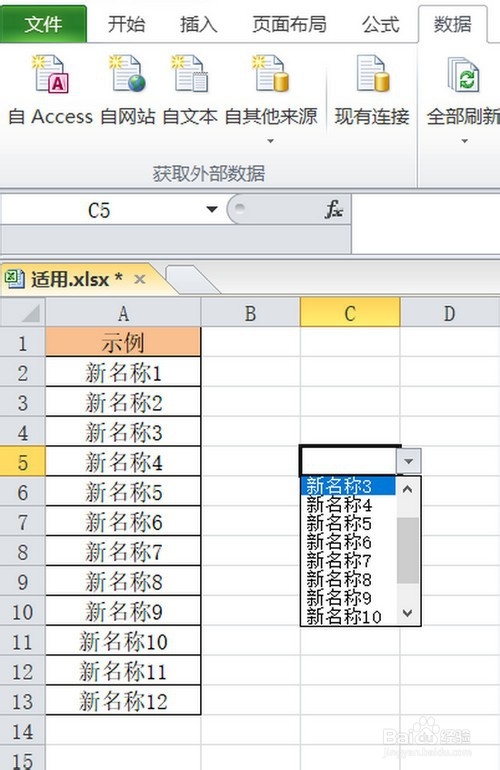
1、首先打开我们需要制作的Excel软件,如我们要在C1单元格制作我们的下拉箭头

2、选中C1单元格,单击菜单栏“数据”,选择数据工具中的“数据有效性-数据有效性”

3、弹出的窗口允许下面右侧的小箭头处单击,选择“序列”,之后在来源那里输入我们想要下拉箭头之后显示的数据,中间用英文逗号隔开,确定

4、我们回到Excel,单击C1单元格旁边的下拉箭头,就可以看到出来我们想要的数据了,不够这种方法只适用数据量小的情况
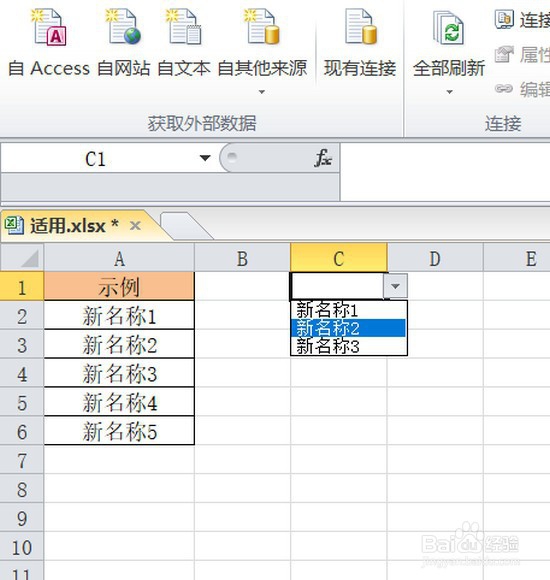
1、当我们数据量大时,一个一个去输显然不可能。我们首先将我们需要做序列的数据全部放到一列中
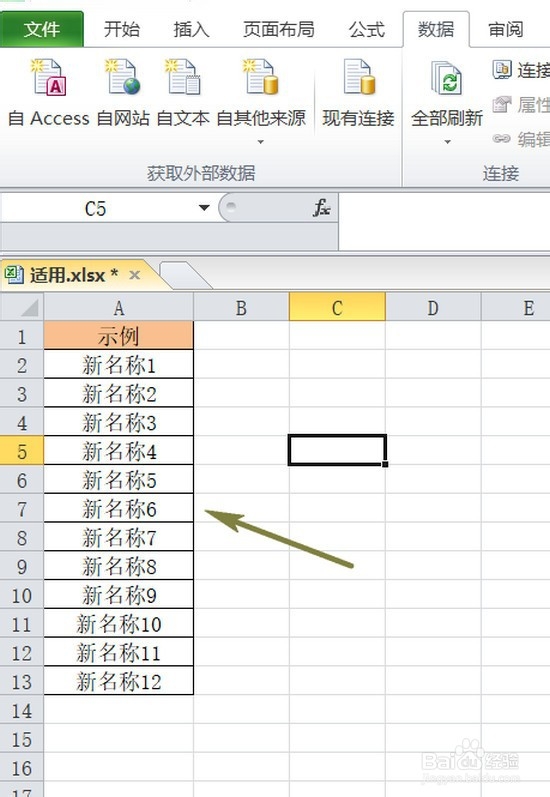
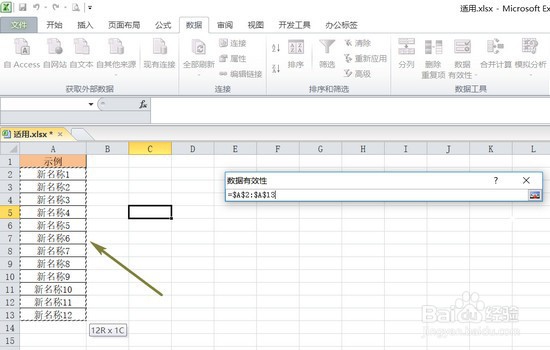
2、继续单击菜单栏“数据-数据有效性-数据有效性”,弹出的窗口允许下面还是选择序列,来源下面单击右侧的那个小图标
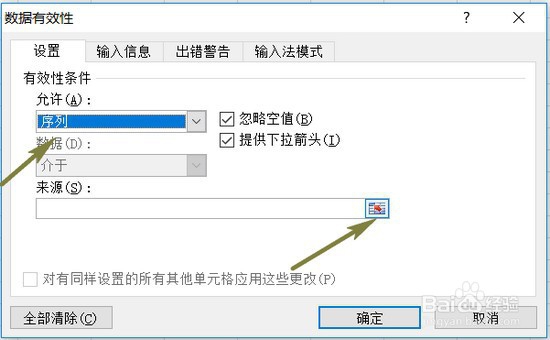
3、之后选中我们要做下拉箭头显示的数据,按下enter键(确定),然后数据有效性窗口单击确定
4、我们回到Excel,单击单元格右侧小箭头,可以看到我们选中的所有数据都添加到里面了。这种方法适用于大量数据情况下