WPS表格中怎么使用高亮重复项

 时间:2024-10-11 18:42:58

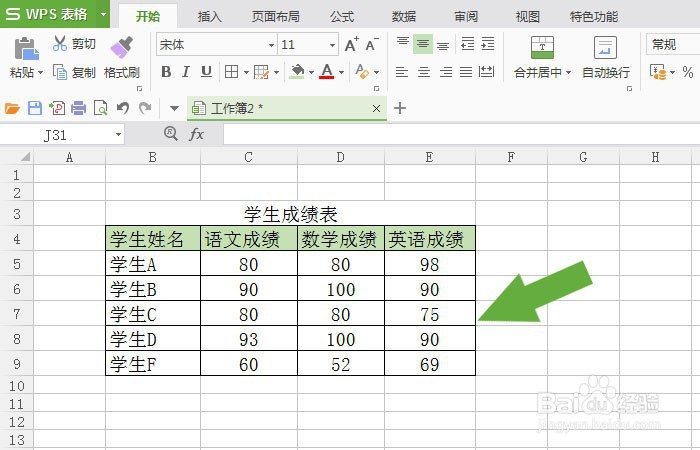
1、 打开WPS软件,在表格中创建一个简单的表格,比如学生成绩表,并给表格添加边框和单元格背景颜色,如下图所示。

WPS表格中怎么使用高亮重复项

2、 接着,在表格中输入数据,比如学生的成绩分数,如下图所示。

WPS表格中怎么使用高亮重复项

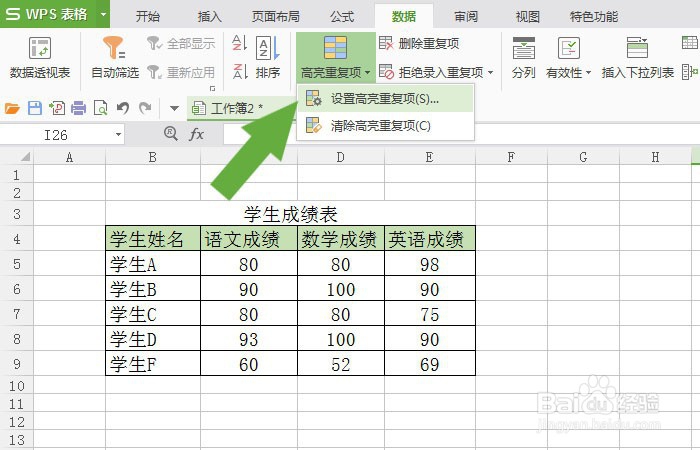
3、 然后,鼠标左键单击菜单下的【高亮重复项】的【设置重复项】,如下图所示。
WPS表格中怎么使用高亮重复项

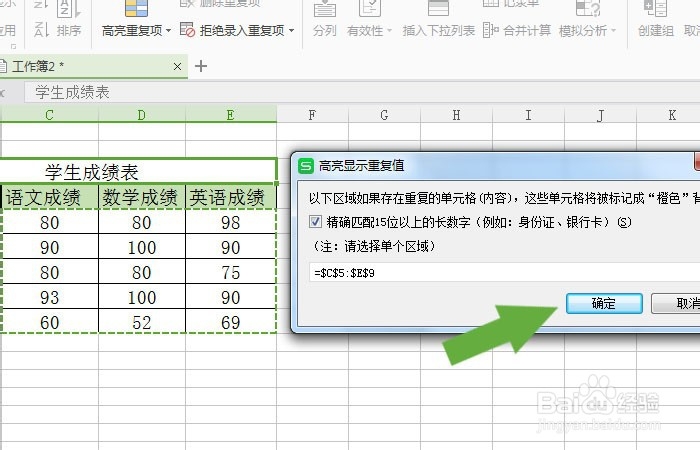
4、 接着,在弹出的【设置重复项】窗口上,选择数据区域,如下图所示。

WPS表格中怎么使用高亮重复项

5、 然后,鼠标左键在表格的数据区域进行选择,如下图所示。

WPS表格中怎么使用高亮重复项

6、 接着,在【设置重复项】窗口上,鼠标左键单击【确定】按钮,如下图所示。
WPS表格中怎么使用高亮重复项

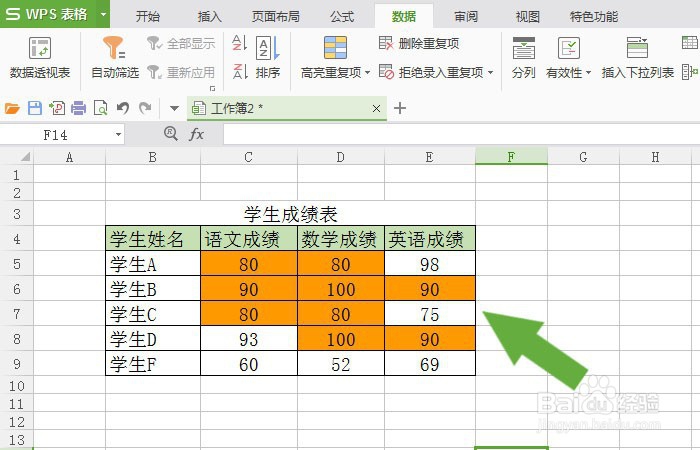
7、 最后,在表格的数据区域中,可以看到相同的数据用颜色标记出来了,如下图所示。这样在WPS表格中就学会使用高亮重复项了。
WPS表格中怎么使用高亮重复项
  • WPS表格如何设置高亮重复项?
  • WPS如何利用条件格式快速获取自己需要数据
  • excel怎么设置重复数据高亮
  • excel如何找出不同的数据(excel技巧)
  • WPS如何将重复的数据高亮显示?
  • 热门搜索
    年底双薪什么意思 车辆损失险是什么意思 酒红色配什么颜色 长歌行的意思 大盘指数是什么意思 做b超能检查出什么 蝉的意思 周而复始的意思 菊花是什么意思 贪嗔痴是什么意思