Word 2016设置单元格内文字的对齐方式与方向

 时间:2024-10-13 07:15:06

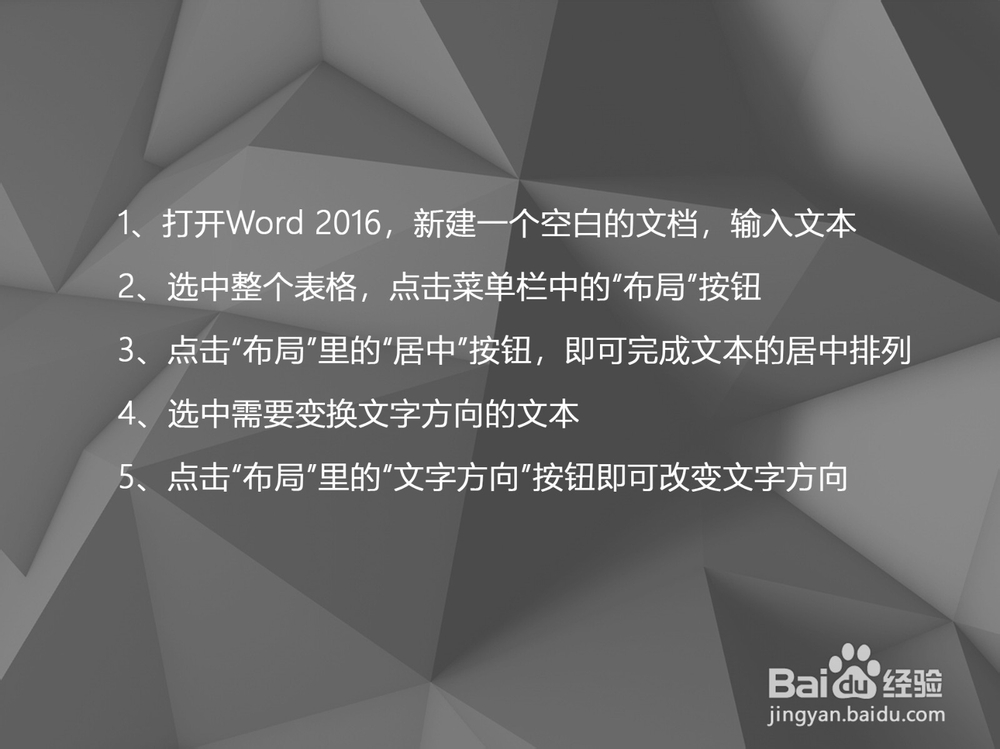
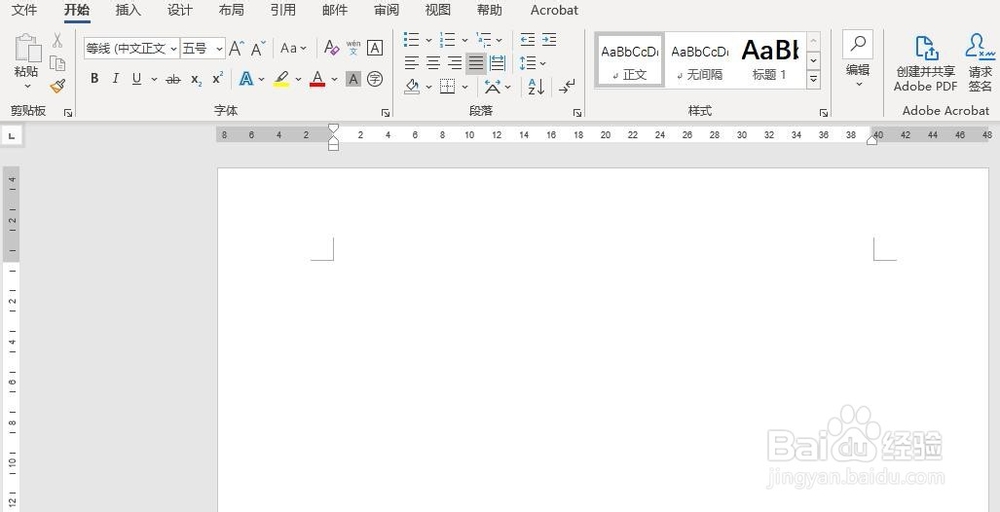
1、首先,打开Word 2016,新建一个空白的文档,同时在表格中输入文本
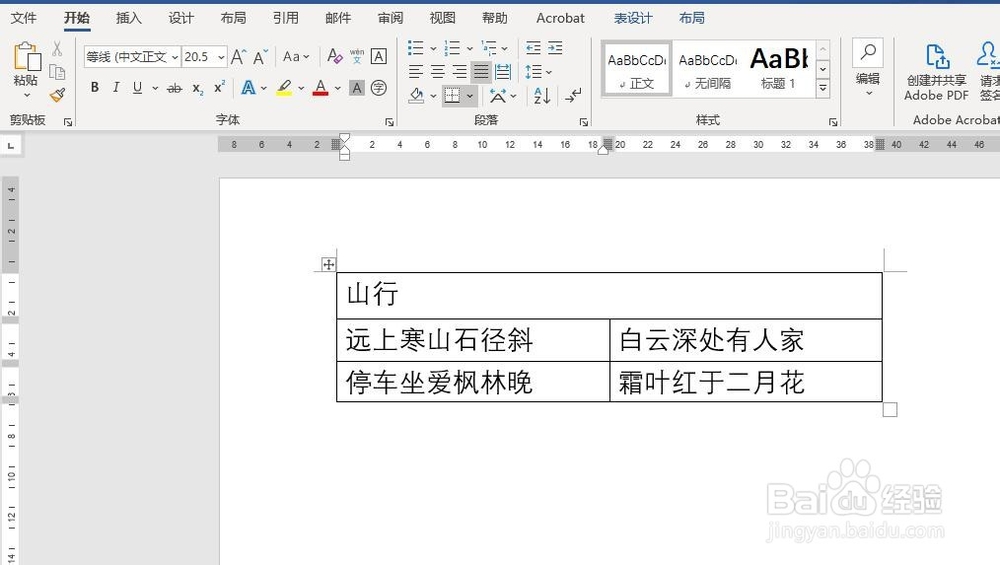
Word 2016设置单元格内文字的对齐方式与方向Word 2016设置单元格内文字的对齐方式与方向

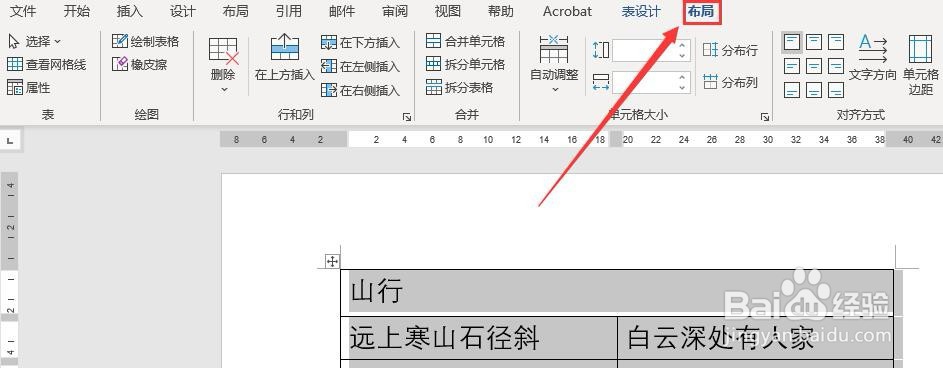
2、其次,选中整个表格,点击“表格工具”里的“布局”按钮

Word 2016设置单元格内文字的对齐方式与方向

3、之后,点击“布局”里的“居中”按钮,表格中的文本就会按照居中进行排列

Word 2016设置单元格内文字的对齐方式与方向Word 2016设置单元格内文字的对齐方式与方向

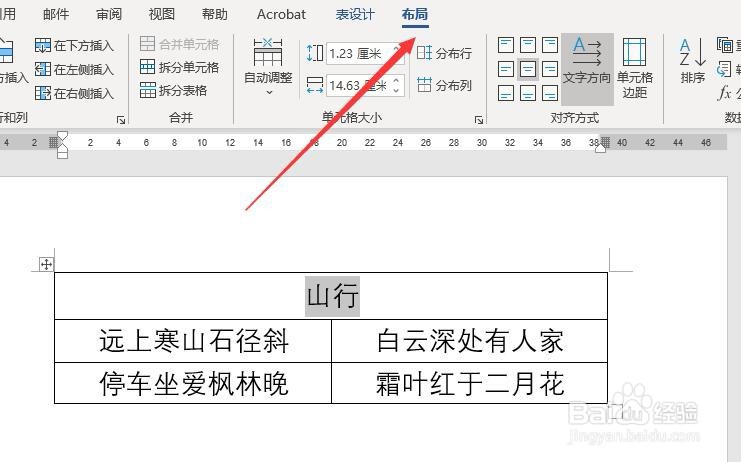
4、再之后,选中需要改变文字方向的文本,点击菜单栏中的“布局”按钮

Word 2016设置单元格内文字的对齐方式与方向

5、最后,点击“布局”功能区里“对齐方式”里的“文字方向”,选中的标题“山行”就从横向变成了纵向排列了
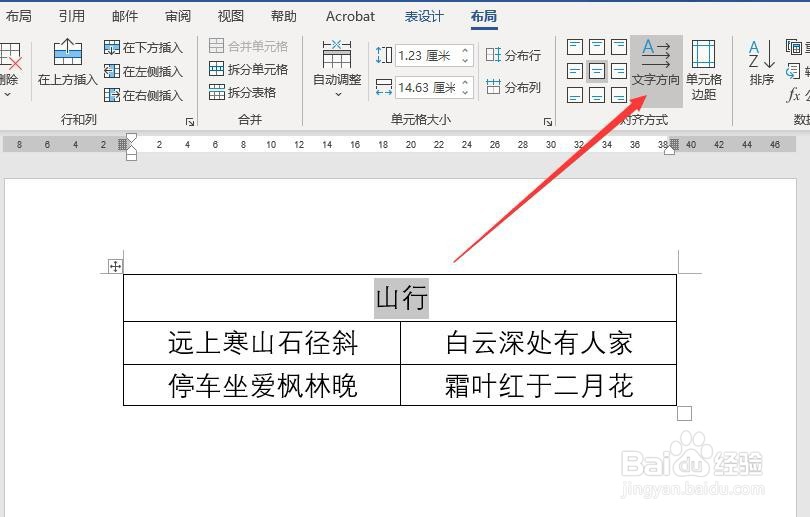
Word 2016设置单元格内文字的对齐方式与方向Word 2016设置单元格内文字的对齐方式与方向
  • word页面颜色如何设置?
  • word表格背景颜色怎么设置
  • Word2016中设置文档默认作者的方法
  • word图表布局设置教程分享
  • Word2019怎么插入复选框内容控件
  • 热门搜索
    cnmb是什么意思 bear的意思 迎刃而解是什么意思 生日祝福语短信 什么行业最暴利 地球内部有什么物质 february是什么意思 暖气费什么时候交 逝者如斯夫是什么意思 大件物品用什么快递