如何解决系统桌面的右键菜单无法打开计算机属性

 时间:2026-04-22 01:04:13

1、第一步,点击计算机左下角的开始,弹出下级菜单。

如何解决系统桌面的右键菜单无法打开计算机属性

2、第二步,选择“运行”,打开运行窗口。

如何解决系统桌面的右键菜单无法打开计算机属性

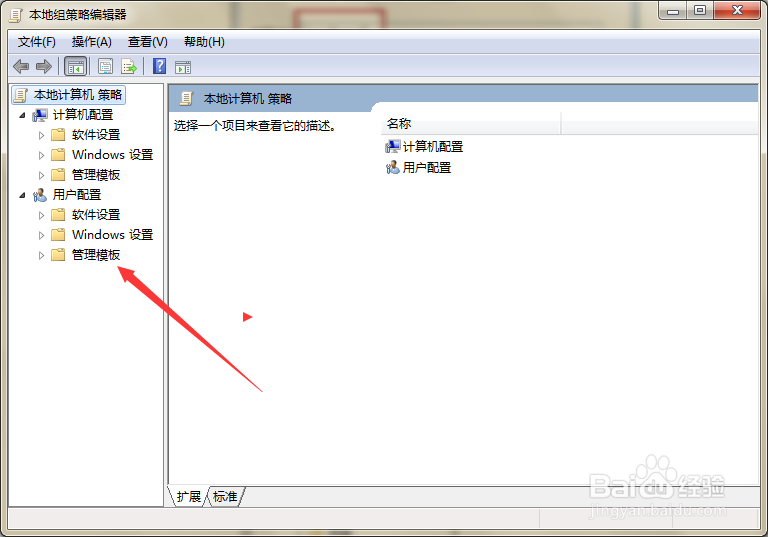
3、第三步,在页面上键入“gpedit.msc”回车,打开本地组策略编辑器。
如何解决系统桌面的右键菜单无法打开计算机属性

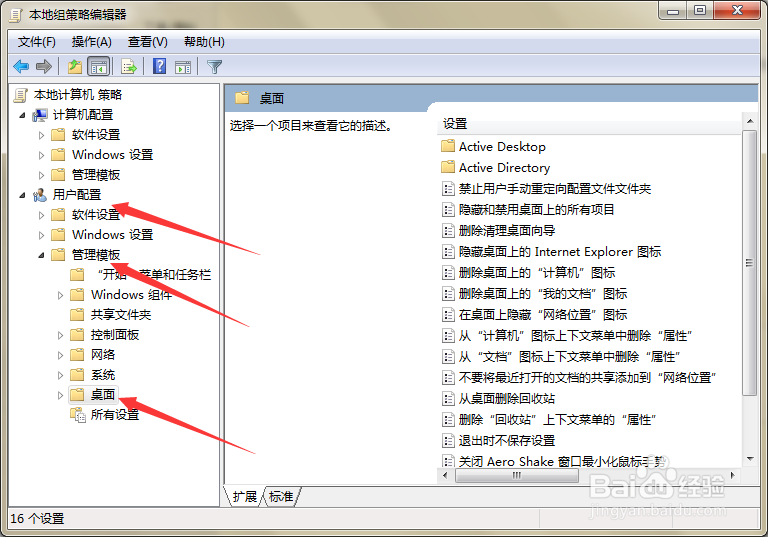
4、第四步,依次选择“用户配置”→“管理模板”→“桌面”。

如何解决系统桌面的右键菜单无法打开计算机属性

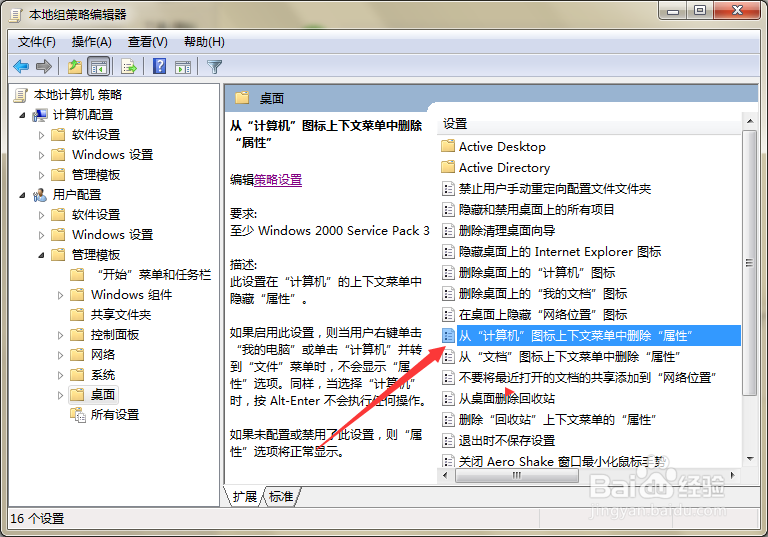
5、第五步,在右侧列表中找到“从计算机上下文菜单中删除属性”。

如何解决系统桌面的右键菜单无法打开计算机属性

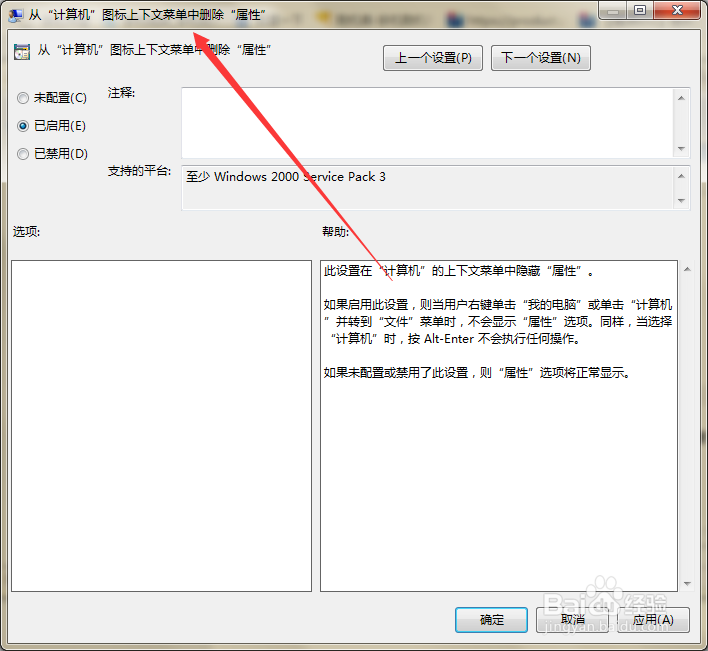
6、第六步,双击打开该策略的配置页面。

如何解决系统桌面的右键菜单无法打开计算机属性

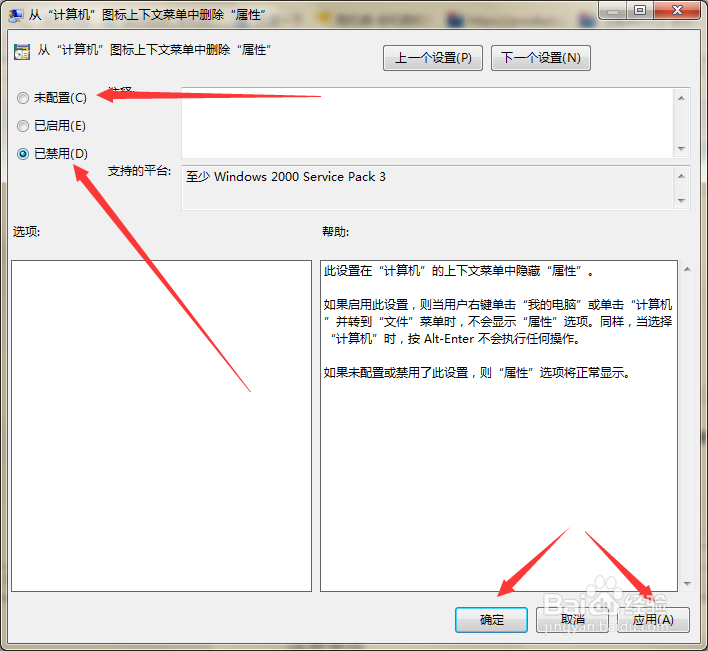
7、第七步,在页面上勾选“未配置”或“已禁用”,然后点击应用确定即可。

如何解决系统桌面的右键菜单无法打开计算机属性

1、点击开始,选择运行,打开本地组策略编辑器。

2、定位到用户配置下的桌面选项。

3、找到并打开“从计算机上下文菜单中删除属性”的配置页面。

4、在页面上勾选“未配置”或“已禁用”即可。

  • 计算机图标右键没有属性菜单怎么办
  • 点击电脑桌面右键没有属性如何解决
  • win10控制面板找不到显示
  • 电脑计算机图标如何显示在桌面?
  • win10控制面板在哪里
  • 热门搜索
    侠盗飞车怎么联机 小资生活加盟 乌龟壳烂了怎么办 让生活好看 厦门英才学校怎么样 绿森林硅藻泥怎么样 美女生活照 如何克服社交恐惧症 prc是什么意思 4月份是什么星座