Excel如何跳过目标值复制单元格

 时间:2026-02-15 15:24:20

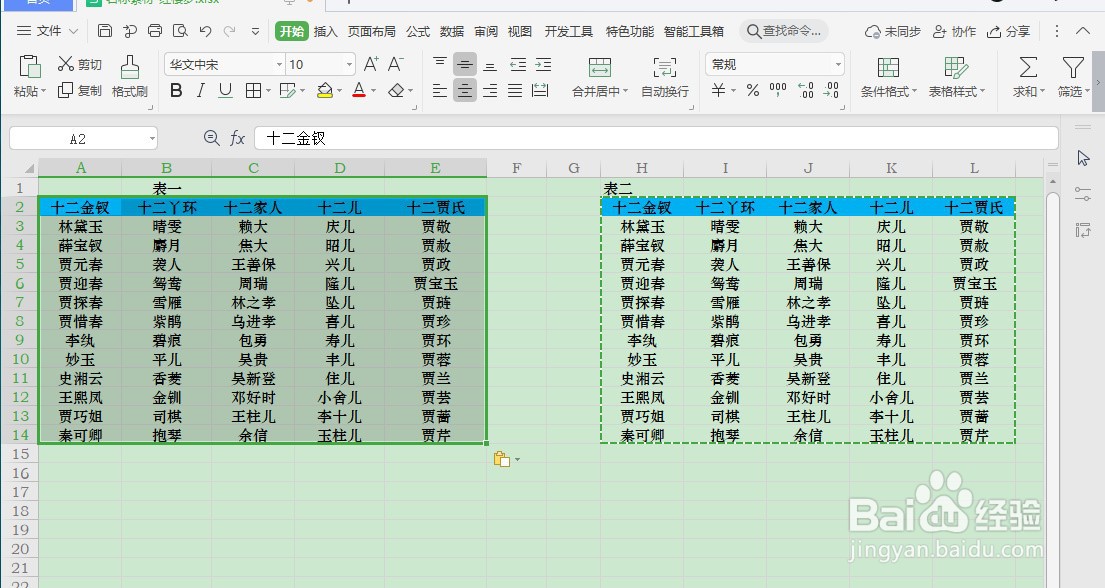
1、首先,打开Excel数据表格;

Excel如何跳过目标值复制单元格

2、选择数据表格区域【H2:L14】,点击菜单栏的【开始】—【复制】按钮,或者按【CTRL+C】;

Excel如何跳过目标值复制单元格

3、选择数据表格区域【A2:E14】,单击【鼠标右键】,选择【粘贴】—【选择性粘贴】—【选择性粘贴】功能;

Excel如何跳过目标值复制单元格

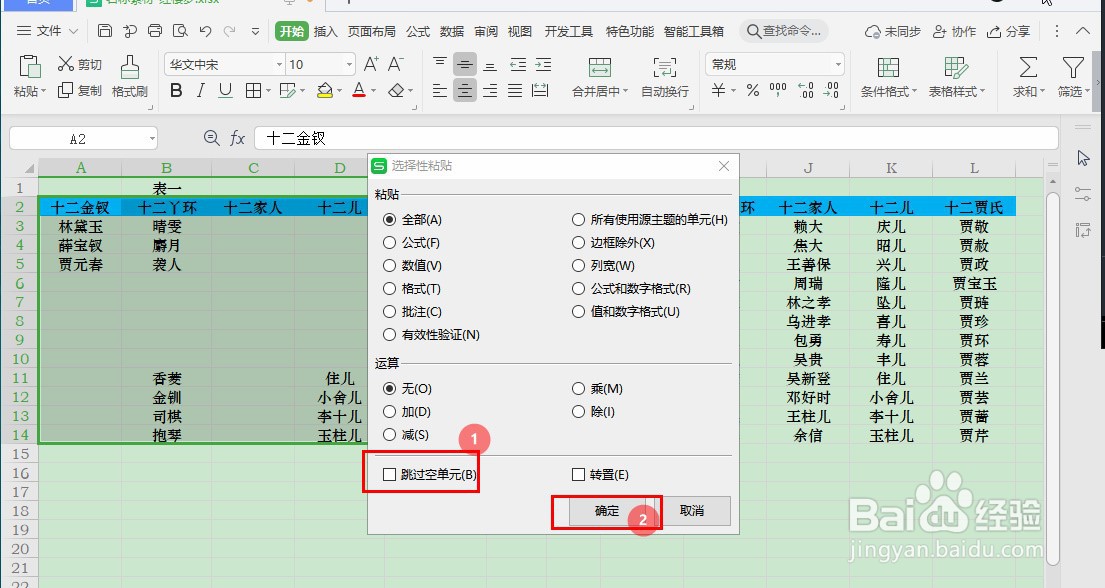
4、在“选择性粘贴”对话框,勾选【跑过空单元】,然后点击【确定】即可。

Excel如何跳过目标值复制单元格

1、Excel如何跳过目标值复制单元格的方法:

1、首先,打开Excel数据表格;

2、选择数据表格区域【H2:L14】,点击菜单栏的【开始】—【复制】按钮,或者按【CTRL+C】;

3、选择数据表格区域【A2:E14】,单击【鼠标右键】,选择【粘贴】—【选择性粘贴】—【选择性粘贴】功能;

4、在“选择性粘贴”对话框,勾选【跑过空单元】,然后点击【确定】即可。
Excel如何跳过目标值复制单元格

  • excel快速填充不同单元格的不同内容
  • Excel粘贴时如何跳过隐藏单元格
  • 文档部分内容包含文档检查器无法删除的个人信息
  • excel快速跳转指定的列流程
  • excel怎么批量间隔插行
  • 热门搜索
    l怎么读 新生儿黄疸怎么处理比较快 手机进水了怎么办 雪花秀护肤品怎么样 手机怎么赚钱 58同城怎么发布信息 缀怎么读 犹太人为什么被杀 炼乳怎么吃 企业邮箱怎么申请