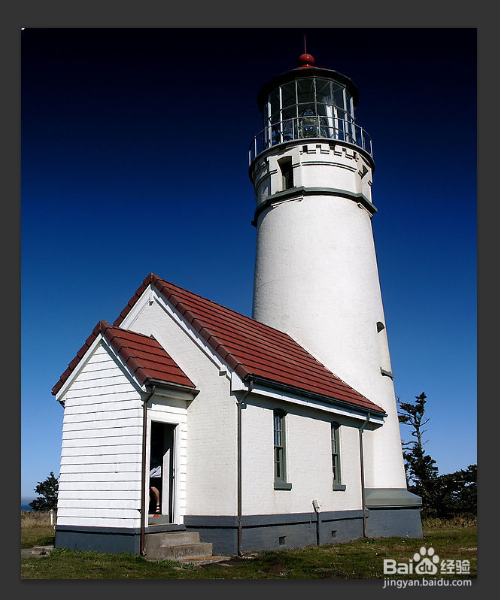
1、首先点击文件-打开,将需要进行操作的图片打开。
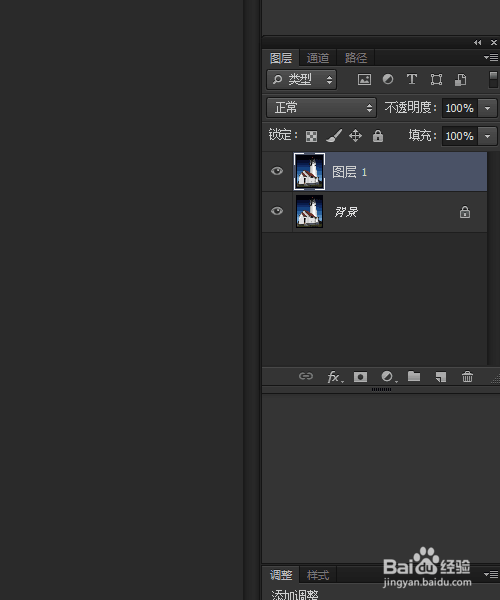
2、按住Ctrl+J,复制一层。
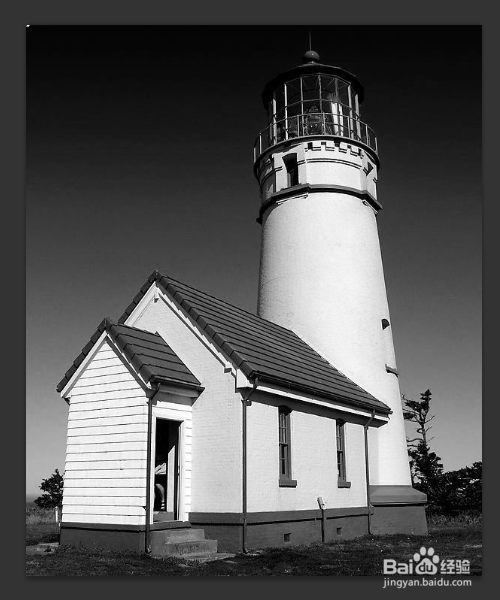
3、按住Ctrl+Shift+U,进行去色。
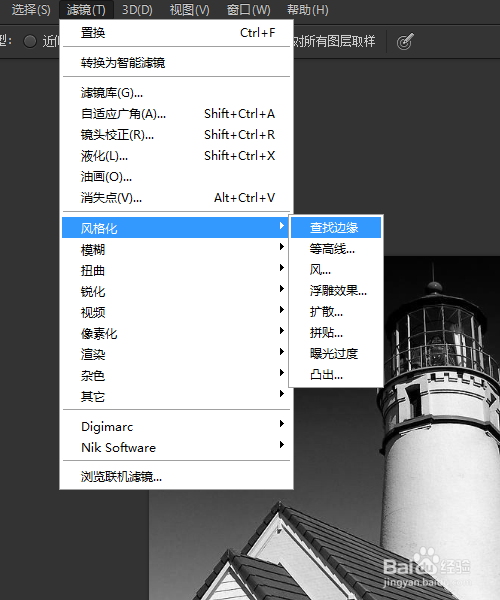
4、点击滤镜-风格化-查找边缘。
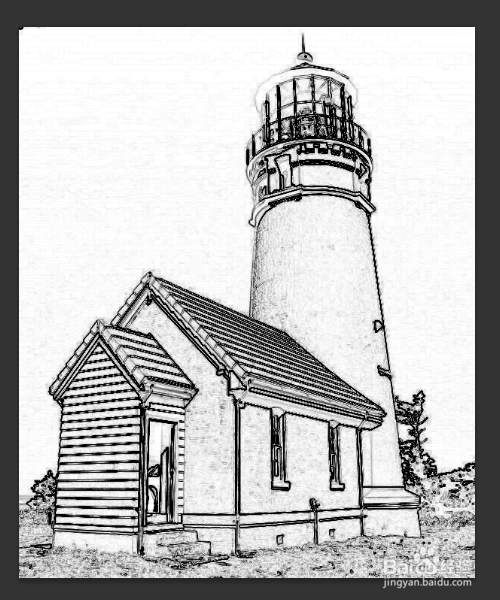
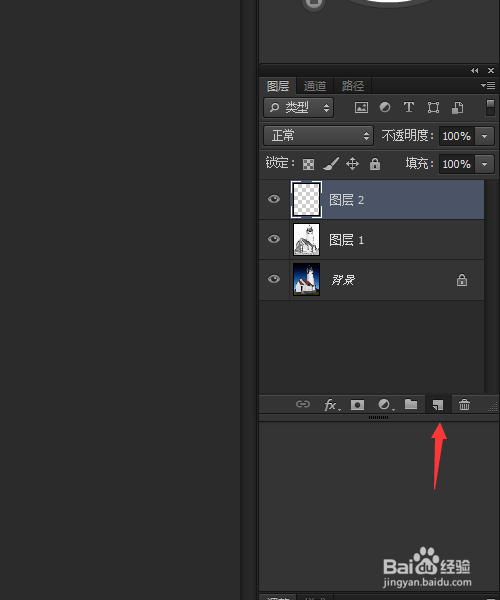
5、点击图示按钮,创建一个新图层。
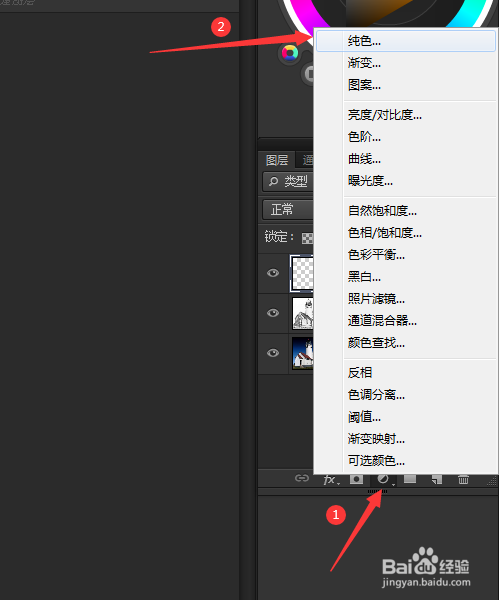
6、再点击图示按钮,将图层填充为蓝色。
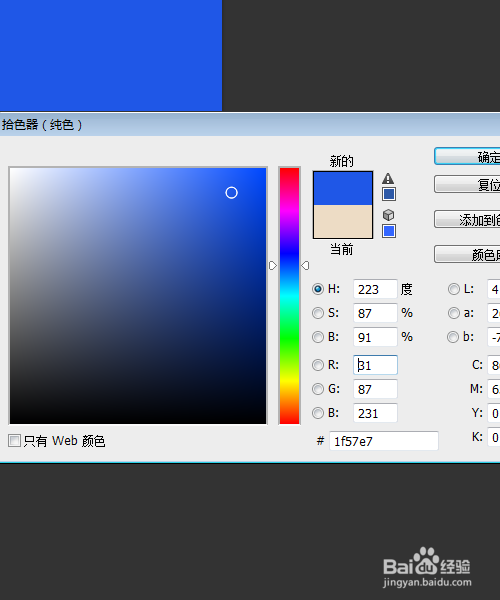
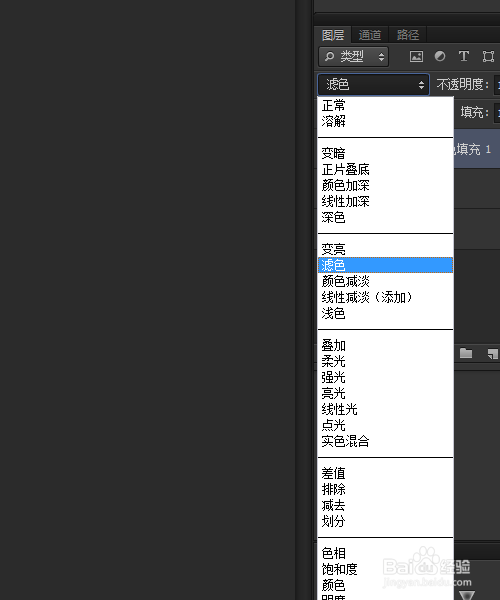
7、将混合模式更改为滤色。
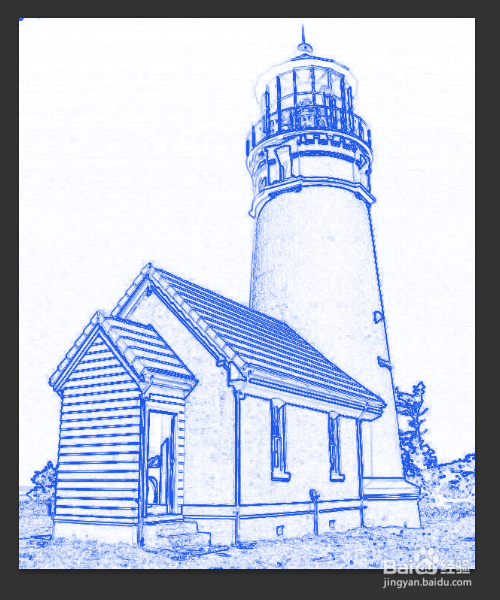
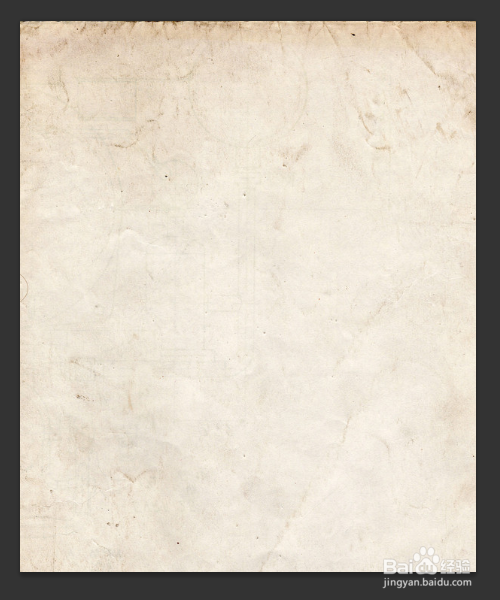
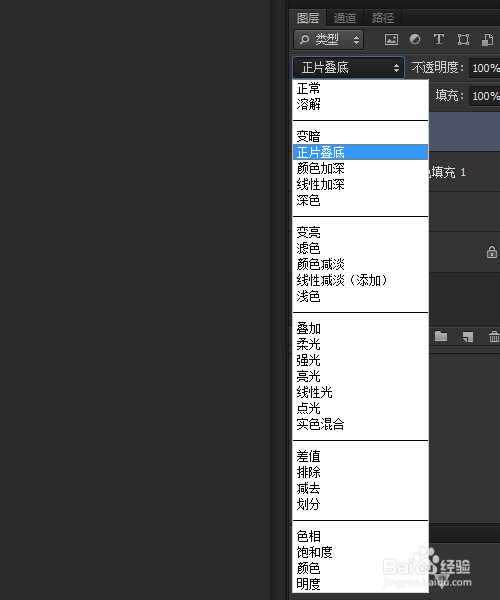
8、拖入纸张素材,并将混合模式更改为正片叠底。
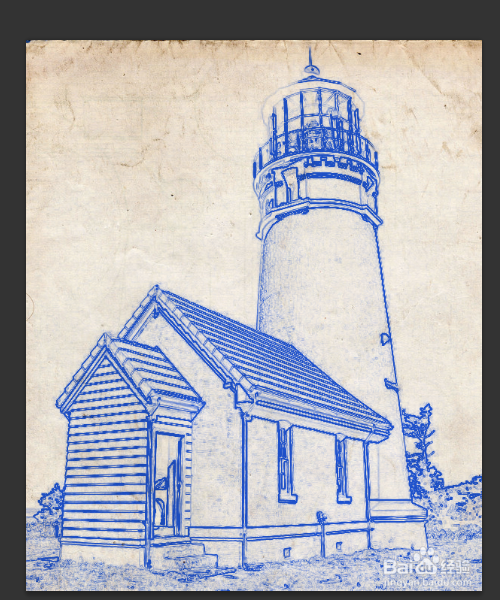
9、最终效果如图所示。
1、1.首先点击文件-打开,将需要进行操作的图片打开。
2.按住Ctrl+J,复制一层。
3.按住Ctrl+Shift+U,进行去色。
4.点击滤镜-风格化-查找边缘。
5.点击图示按钮,创建一个新图层。
6.再点击图示按钮,将图层填充为蓝色。
7.将混合模式更改为滤色。
8.拖入纸张素材,并将混合模式更改为正片叠底。
9.最终效果如图所示。
