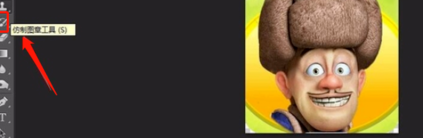
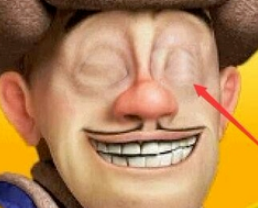
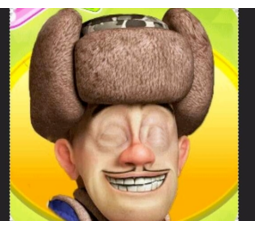
1、打开原图素材,这里使用一个动画人物举例,Ctrl+J复制一层图层。选取仿制图章工具,按Alt键在人物的眼周围采色,将眼睛涂抹成采集的皮肤颜色,即可理解成“闭眼”。
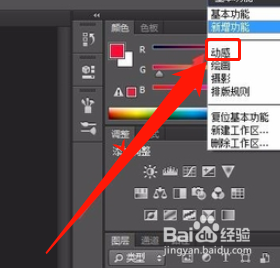
2、打开右上角基本功能中的动感,如图所示,把第一帧的图像复制一下。
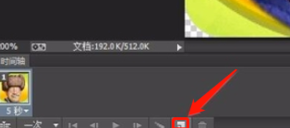
3、将第一帧的闭眼的图层进行隐藏,再把第二帧的睁眼进行隐藏。

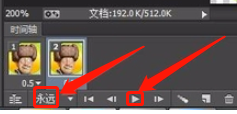
4、将第一帧设置为0.5秒。第二帧设置为0.2秒,播放设置为永久即可。
1、1.将人物的眼睛涂色设置为闭眼
2.将闭眼和睁眼分别设置时间,点击永久播放即可完成眨眼
时间:2026-05-01 11:05:09
1、打开原图素材,这里使用一个动画人物举例,Ctrl+J复制一层图层。选取仿制图章工具,按Alt键在人物的眼周围采色,将眼睛涂抹成采集的皮肤颜色,即可理解成“闭眼”。
2、打开右上角基本功能中的动感,如图所示,把第一帧的图像复制一下。
3、将第一帧的闭眼的图层进行隐藏,再把第二帧的睁眼进行隐藏。
4、将第一帧设置为0.5秒。第二帧设置为0.2秒,播放设置为永久即可。
1、1.将人物的眼睛涂色设置为闭眼
2.将闭眼和睁眼分别设置时间,点击永久播放即可完成眨眼
