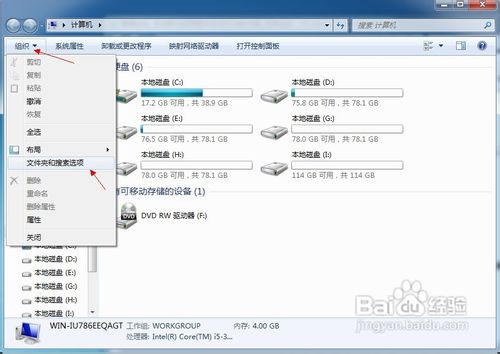
1、首先我们要开启显示隐藏受保护的系统文件和文件夹的设置。打开计算机,单击【组织】菜单中的【文件夹和搜索选项】命令
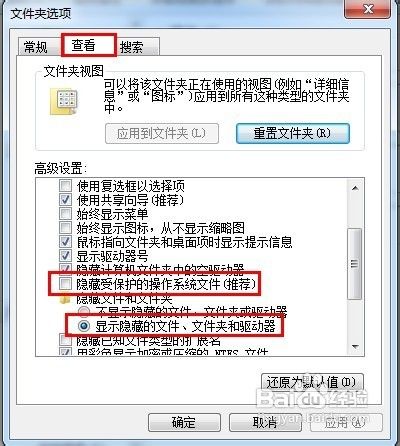
2、切换到【查看】选项卡,在【高级设置】列表中去掉【隐藏受保护的操作系统文件】,并选择【显示隐藏的文件、文件夹和驱动器】,然后单击【确定】按钮保存设置
3、 单击【开始】菜单,单击【运行】命令或按WIN+R组合键

4、调出【运行】命令框,在【打开】栏键入【%USERPROFILE%\AppData\Local】路径,单击【确定】按钮

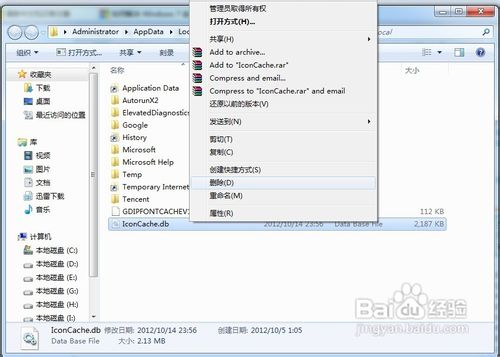
5、打开的文件夹窗口删除隐藏状态的IconCache.db图标缓存文件
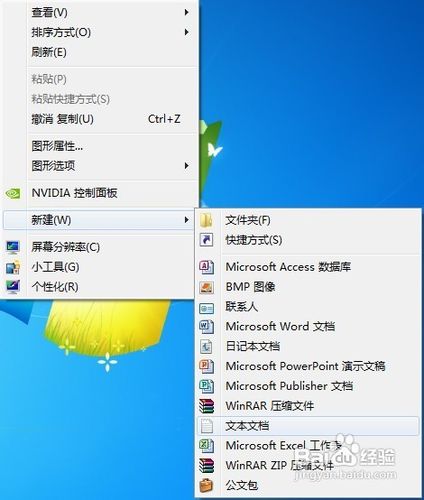
1、在桌面空白处鼠标右键,打开的快捷菜单指向【新建】,在下一级菜单单击【文本文档】
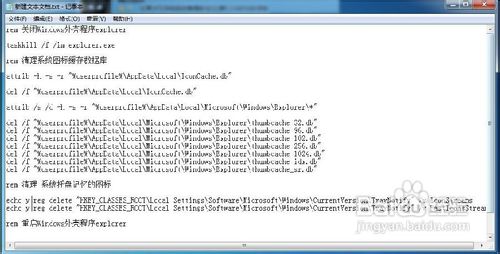
2、双击新建的文本文档,将下面的代码拷贝进去
rem 关闭Windows外壳程序explorer
taskkill /f /im explorer.exe
rem 清理系统图标缓存数据库
attrib -h -s -r "%userprofile%\AppData\Local\IconCache.db"
del /f "%userprofile%\AppData\Local\IconCache.db"
attrib /s /d -h -s -r "%userprofile%\AppData\Local\Microsoft\Windows\Explorer\*"
del /f "%userprofile%\AppData\Local\Microsoft\Windows\Explorer\thumbcache_32.db"del /f "%userprofile%\AppData\Local\Microsoft\Windows\Explorer\thumbcache_96.db"del /f "%userprofile%\AppData\Local\Microsoft\Windows\Explorer\thumbcache_102.db"del /f "%userprofile%\AppData\Local\Microsoft\Windows\Explorer\thumbcache_256.db"del /f "%userprofile%\AppData\Local\Microsoft\Windows\Explorer\thumbcache_1024.db"del /f "%userprofile%\AppData\Local\Microsoft\Windows\Explorer\thumbcache_idx.db"del /f "%userprofile%\AppData\Local\Microsoft\Windows\Explorer\thumbcache_sr.db"
rem 清理 系统托盘记忆的图标
echo y|reg delete "HKEY_CLASSES_ROOT\Local Settings\Software\Microsoft\Windows\CurrentVersion\TrayNotify" /v IconStreamsecho y|reg delete "HKEY_CLASSES_ROOT\Local Settings\Software\Microsoft\Windows\CurrentVersion\TrayNotify" /v PastIconsStream
rem 重启Windows外壳程序explorer
start explorer
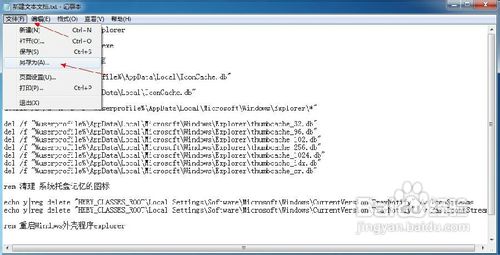
3、单击菜单栏的【文件】,打开的菜单选择【另存为】命令
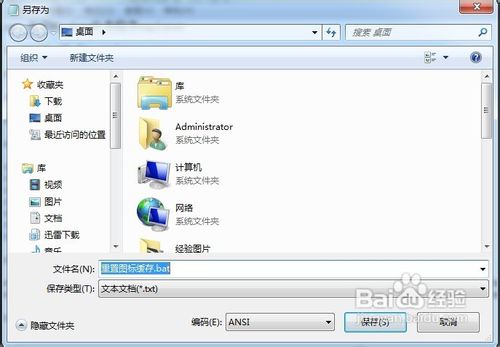
4、存储位置选择【桌面】,并将文件名命名为【重置图标缓存.bat】,单击【保存】按钮
5、最后执行生成好的批处理文件

