Excel 、Word文档中快速查找内容

 时间:2026-02-15 04:12:35

1、Excel软件 查找

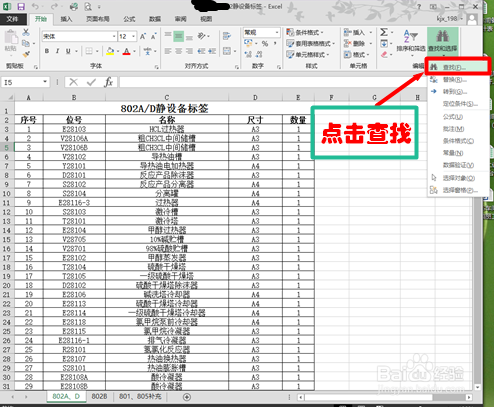
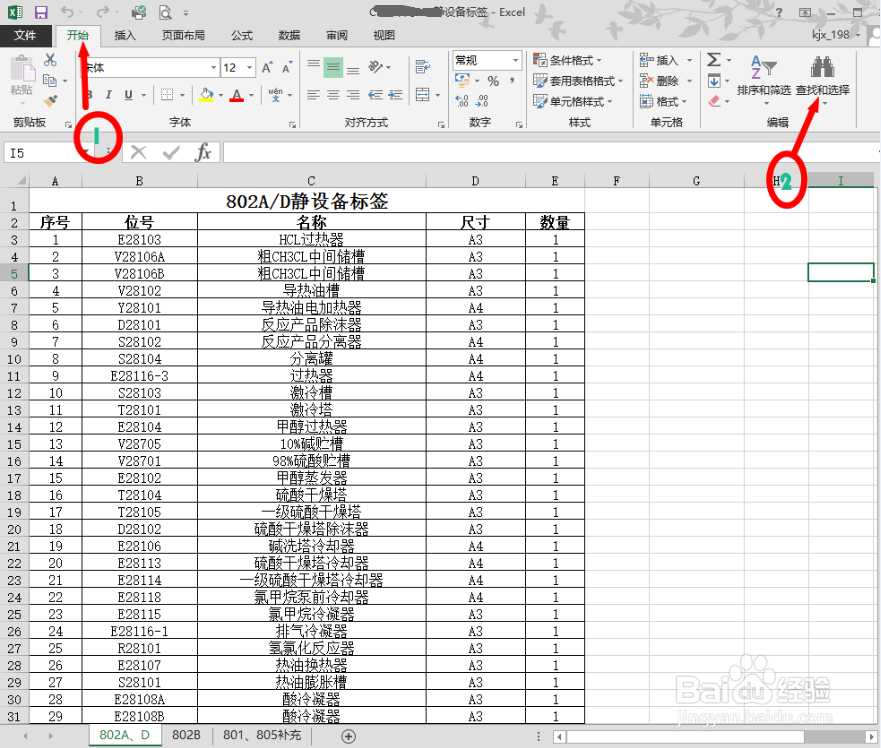
打开你所需要查找内容的文档,在“开始”的子选框中点击“查找与选择”。
Excel 、Word文档中快速查找内容

2、在“查找与选择”框的扩展框中,点击“查找”。如下图:

Excel 、Word文档中快速查找内容

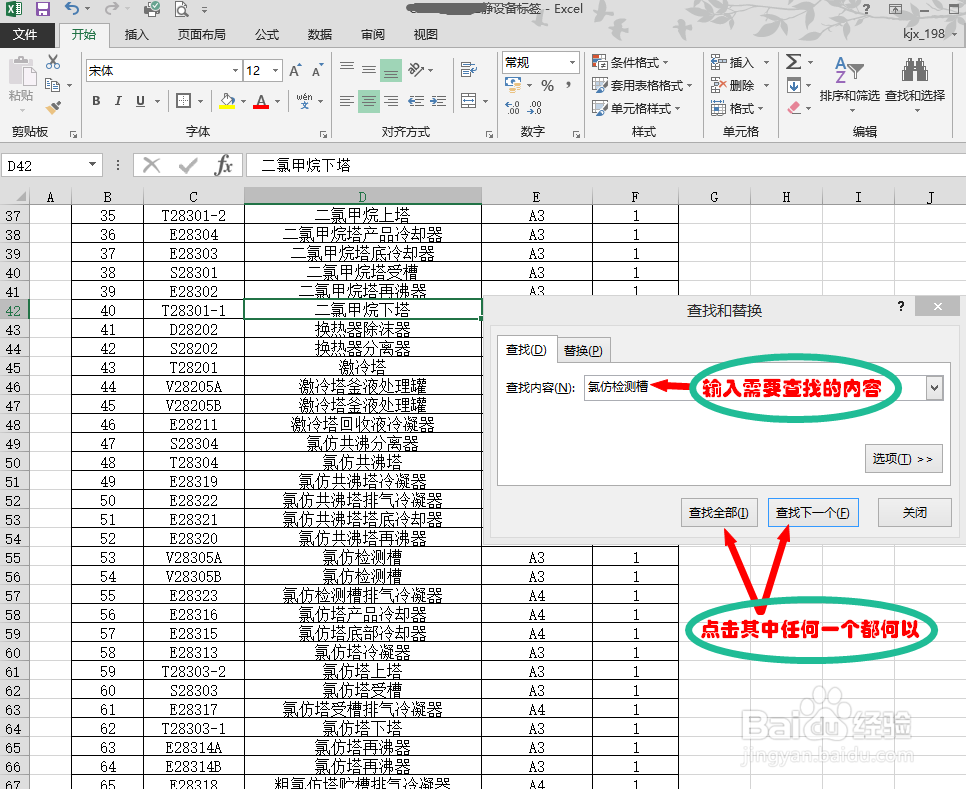
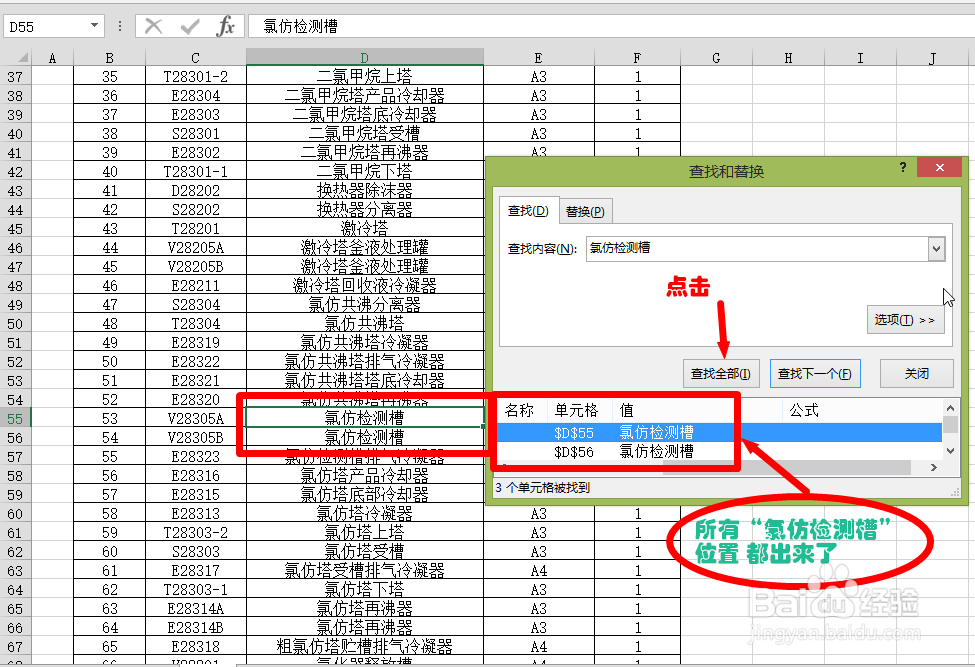
3、在弹出的“查找和替换”框中输入需要查找的内容,然后鼠标左击“查找全部”或“查找一下”健。我们可以看到,光标直接跳转到需查找内容。同时显示了需要查找的内容具体在哪行那列都显示很清楚。
Excel 、Word文档中快速查找内容

Excel 、Word文档中快速查找内容

1、Word软件查找

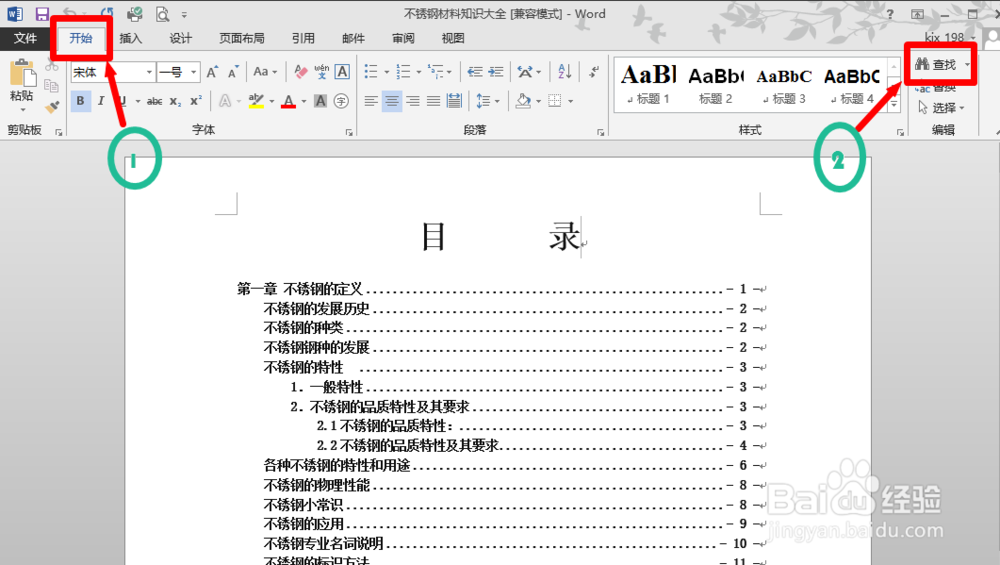
打开你所需要查找内容的文档,在“开始”的子选框中点击“查找与选择”。

Excel 、Word文档中快速查找内容

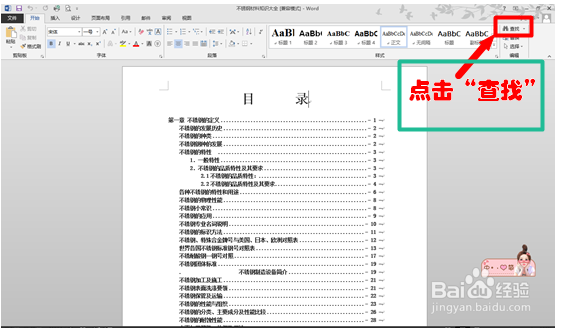
2、在“查找与选择”框的扩展框中,点击“查找”。如下图:

Excel 、Word文档中快速查找内容

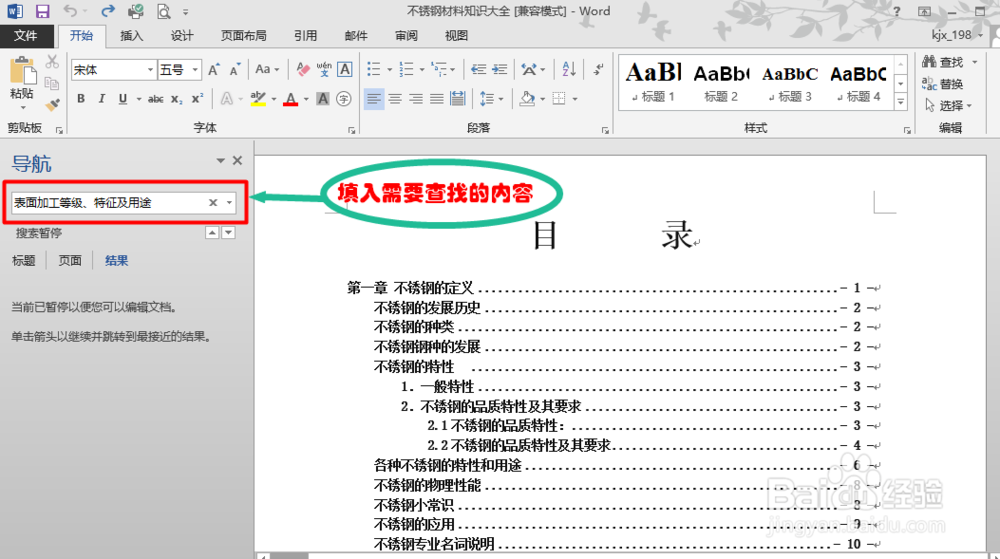
3、在弹出的“导航”框中输入需要查找的内容,然后鼠标左击“上下三角箭头”。我们可以看到,黄色光标直接跳转到需查找内容。同时显示了需要查找的内容具体在哪行那列都显示很清楚。
Excel 、Word文档中快速查找内容

  • 表格查找信息如何全部挑选出来
  • 怎么检查excel表里有重复的
  • excel中最常用的快捷键
  • Excel光标如何快速跳转到最末数据处
  • 表格数据太多怎么找到空白的单元格
  • 热门搜索
    水星路由器怎么设置 怎么在网上开店 腿酸疼是怎么回事 小米4怎么样 额头纹怎么去除 电烙铁怎么用 光遇雨林怎么过 怎么选内衣 青霉素过敏怎么办 罪恶都市怎么开飞机